一、为什么我向每一位展陈设计师推荐 Hermes Agent?
如果你还在苦恼于 AI 每次对话都要从零开始“调教”,或者觉得现有的 Agent 只是个会回消息的机器人,那么由 Nous Research 推出的开源项目 Hermes Agent 将彻底刷新你对“ AI 助理”的认知。
在 WeHow 实验室的深度测试中,我们发现 Hermes 已经不再是单纯的对话框,而是一个能够自主进化、具备职业记忆、甚至能独立执行复杂任务序列的“虚拟策划合伙人”。
Hermes Agent 的核心“黑科技”
- 自带“进化闭环”(Learning Loop):它是市面上极少数能自我优化的 Agent。每当你让它处理一次展厅策划、翻译一个设计案例,它都会总结经验并自动生成
.md格式的 Skill(技能库)。下次执行类似任务时,它不是在“猜”你的需求,而是直接调用已掌握的专业技能。 - 打破“短期记忆”魔咒:普通的 AI 聊完即忘,但 Hermes 拥有持久化记忆系统。它会维护你的
USER.md和MEMORY.md。如果你上周在策划一个 2000 平的博物馆,这周继续聊,它依然记得你对色调、设备选型甚至是特定品牌(如 MVRDV)的偏好。 - 真正的“自动化任务流”:支持自然语言触发的 Scheduled Tasks(定时任务)。不需要写 Cron 脚本,你只需告诉它:“以后每周一帮我搜集 ArchDaily 最新的数字艺术展案例并总结发到我微信”,它就能雷打不动地执行。
既然有了 OpenClaw,为什么还要部署 Hermes?
作为 OpenClaw 的深度用户,我必须客观地说:两者侧重点完全不同,而 Hermes 正好补齐了专业设计场景的“最后一块拼图”:
| 维度 | OpenClaw | Hermes Agent |
| 定位 | 优秀的个人助手与消息中转站 | 强大的逻辑执行器与生产力引擎 |
| 技术底色 | 侧重多平台(微信/飞书)的连接与路由 | 侧重模块化架构,支持复杂本地脚本执行 |
| 记忆模式 | 基础上下文对话记忆 | 长效、可编辑的结构化记忆(越用越懂你) |
| 学习能力 | 依赖于 Prompt 的输入质量 | 自主生成 Skill,能从任务失败中自我纠错 |
| 核心优势 | 部署门槛极低,适合日常消息回复 | 适合处理高复杂度、需反复迭代的设计策划案 |
二、腾讯轻量云服务器快速部署
1.准备一台云服务器
腾讯云优惠服务器购买链接:https://curl.qcloud.com/kiKno5Nw
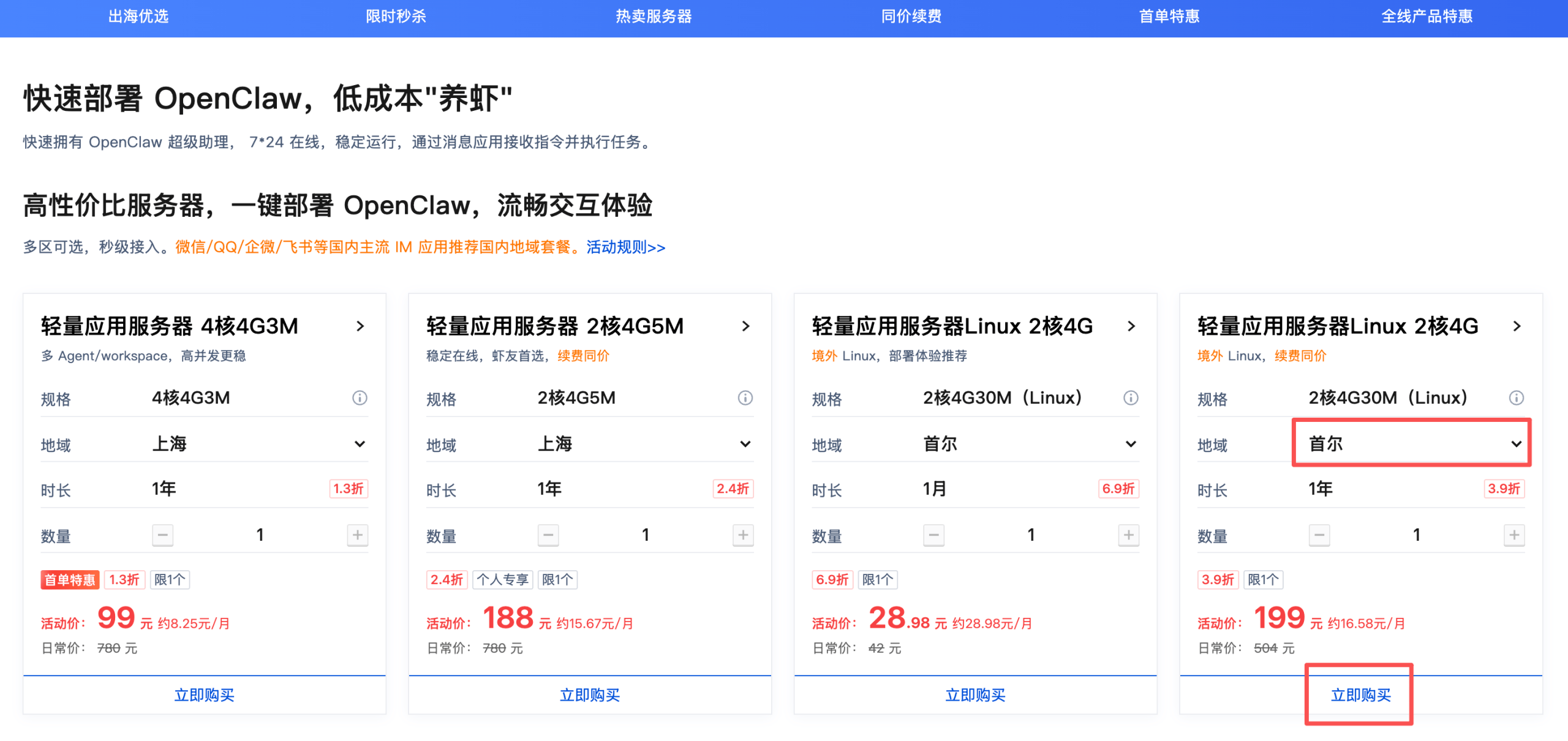
如果你需要使用Gemini, Nano Banana, Chatgpt 等国外模型,建议选择“首尔”地域的境外服务器,这样可以直连国外AI大模型的API,尤其是设计行业使用较多的生图功能,国内像使用Nano Banana的API的话要么用另一台境外服务器中转,要么得买第三方API,但是得自己寻找可靠的服务商了。如果没有境外服务的需求,可以直接选择新用户99元/首年的这款服务器。
2.开通主机,选择镜像“Hermes Agent”
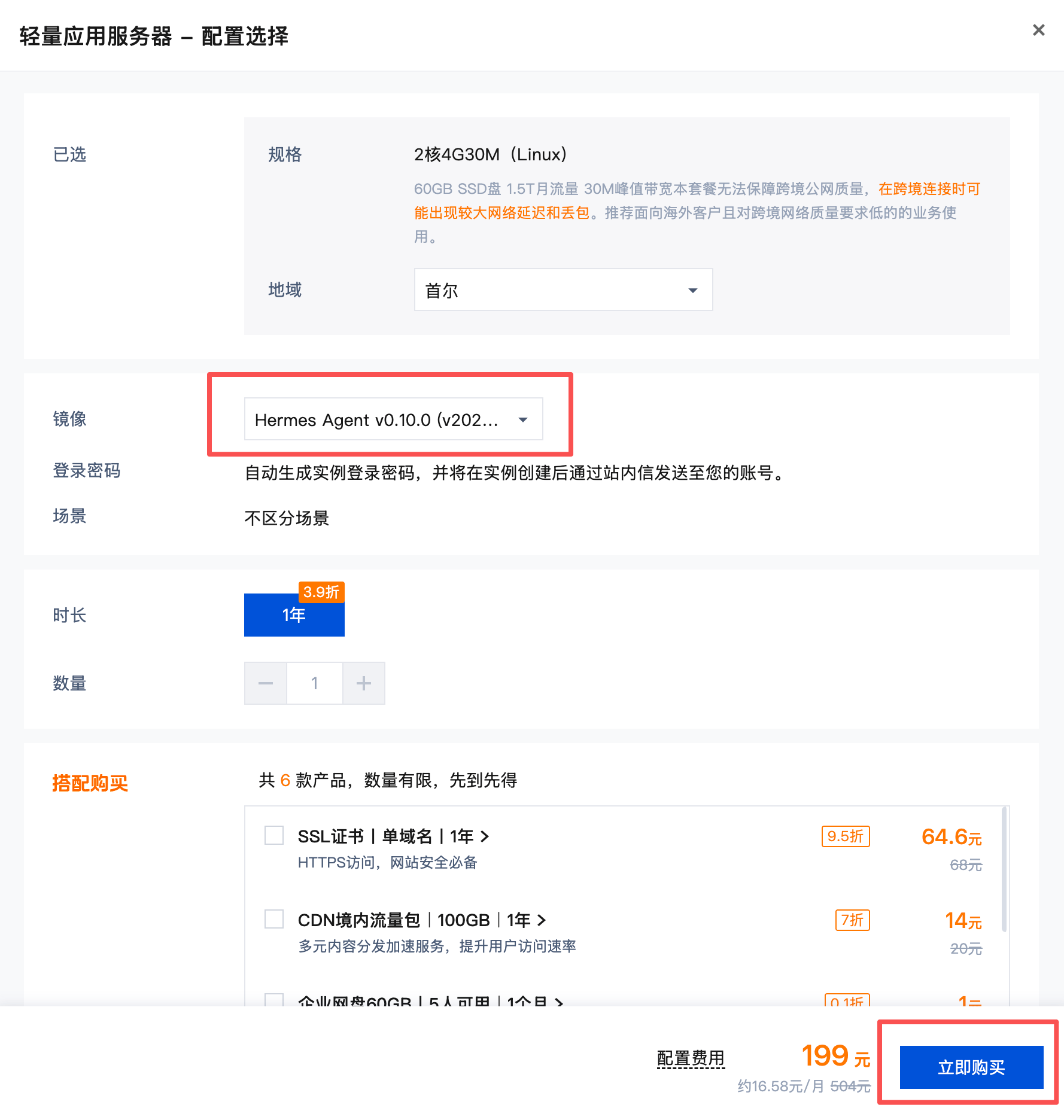
如下图确认镜像和费用,点击“立即购买”,然后按流程付款,稍等几秒钟服务器就开通好了。
3.配置Hermes Agent
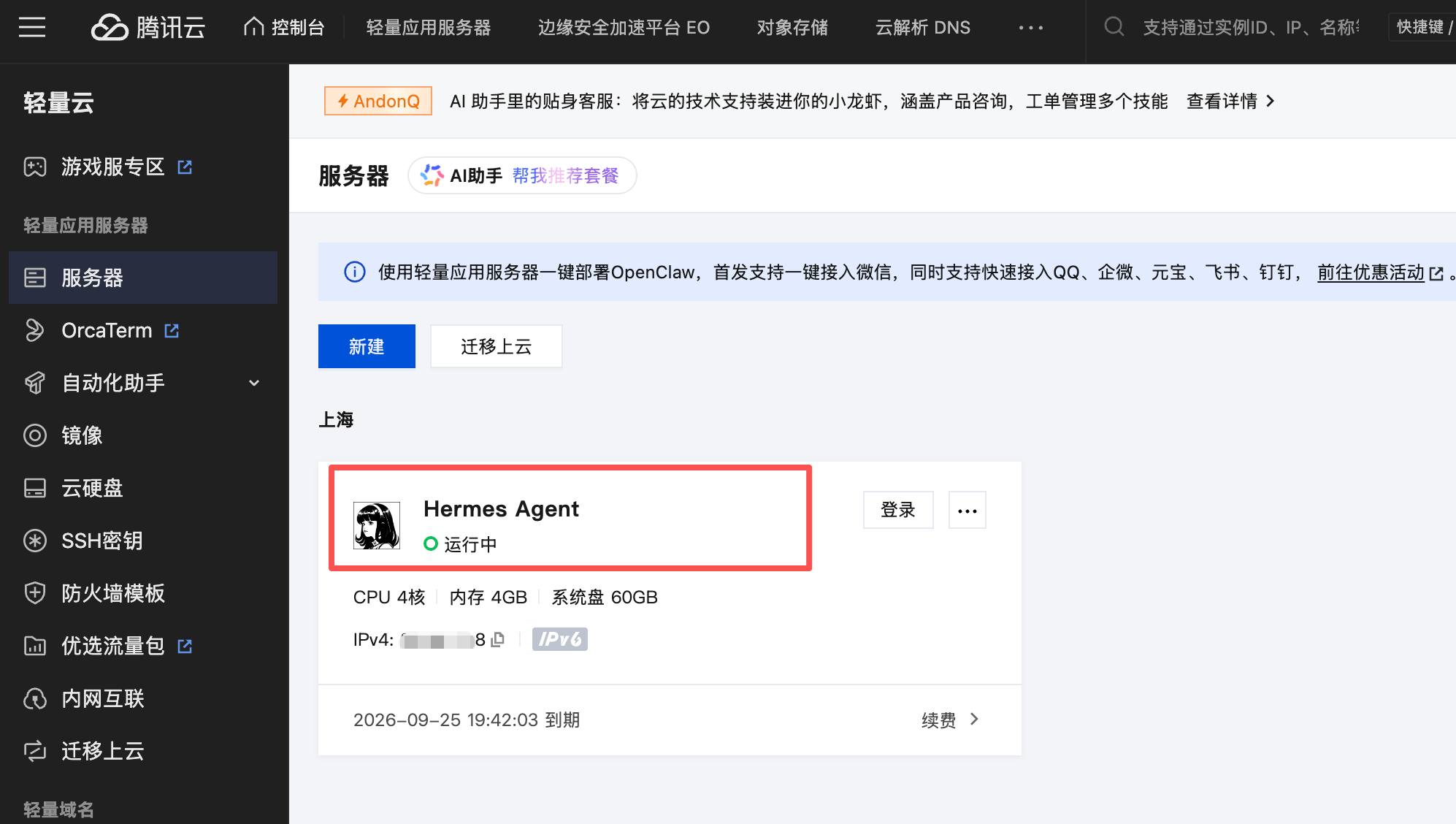
进入刚购买的Hermes Agent控制面板,快捷链接:https://curl.qcloud.com/Vav7WLh0 ,点击刚刚购买的服务器名称区域,可以进入控制面板。然后点击“应用管理”。
填写大模型API信息、绑定聊天通道、安装需要的技能。可能很多同学都已经很熟练了,直接填写之前购买的Coding Plan或大模型API信息,然后绑定通道其实就OK了,非常简单。
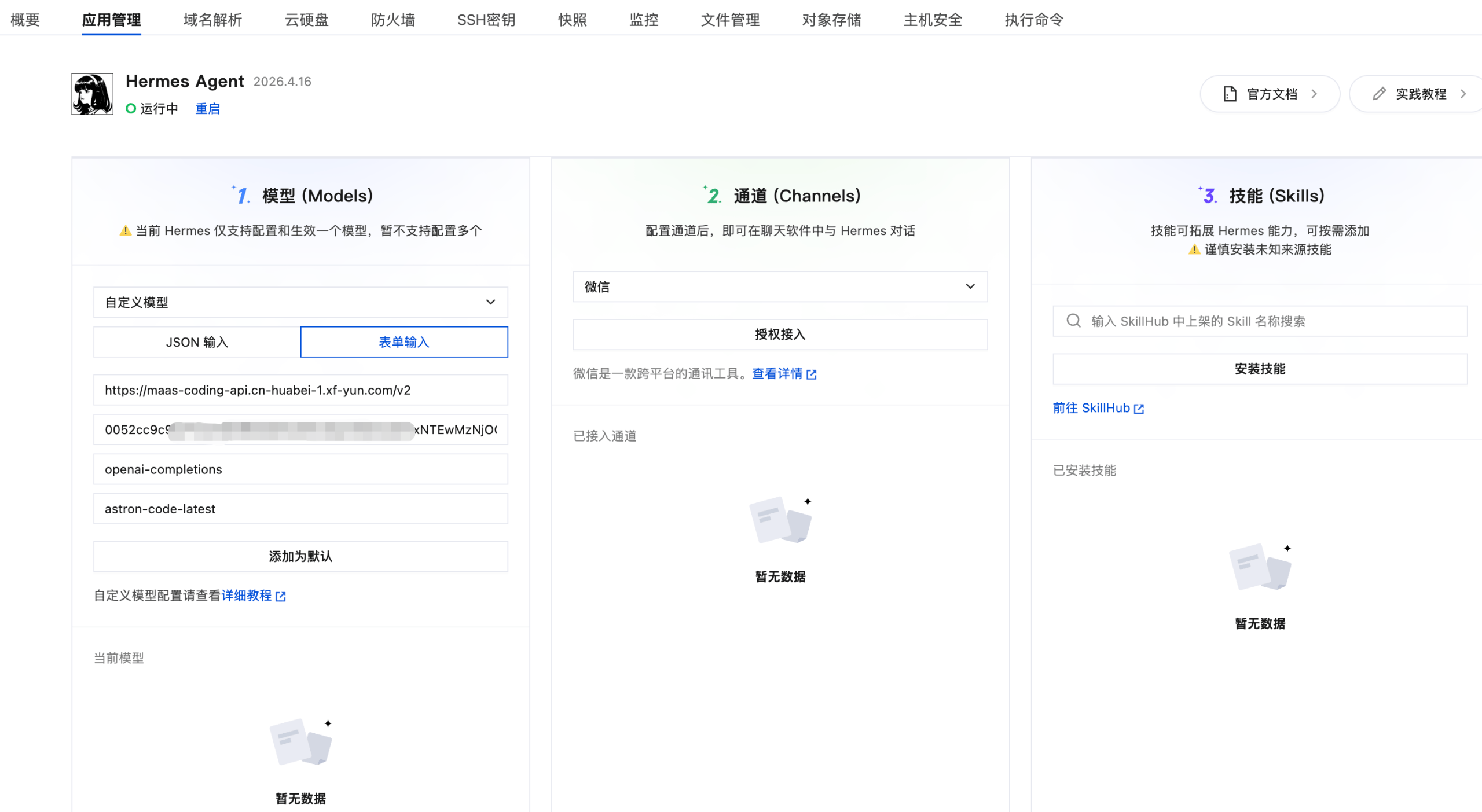
3.1 配置大模型API
现在因为阿里、腾讯等头牌厂家都下架或收缩Coding Plan的套餐了,目前如果是要便宜好用的也没有几家了,这边演示推荐 MiniMax Token Plan 的Starter包年套餐和 讯飞Coding Plan(用量很少的或只是好奇测试可以使用无忧版,如果用的较多推荐使用专业版)。
- MiniMax Token Plan 好友立享 9折专属优惠 + Builder 权益,月费26.1元/首月(原价29元),年费261元/首年(原价290元),准备长期用建议选年费同样也是9折,月费9折仅首月折扣。
购买链接:https://platform.minimaxi.com/subscribe/token-plan?code=7HyjQDR6Cr&source=link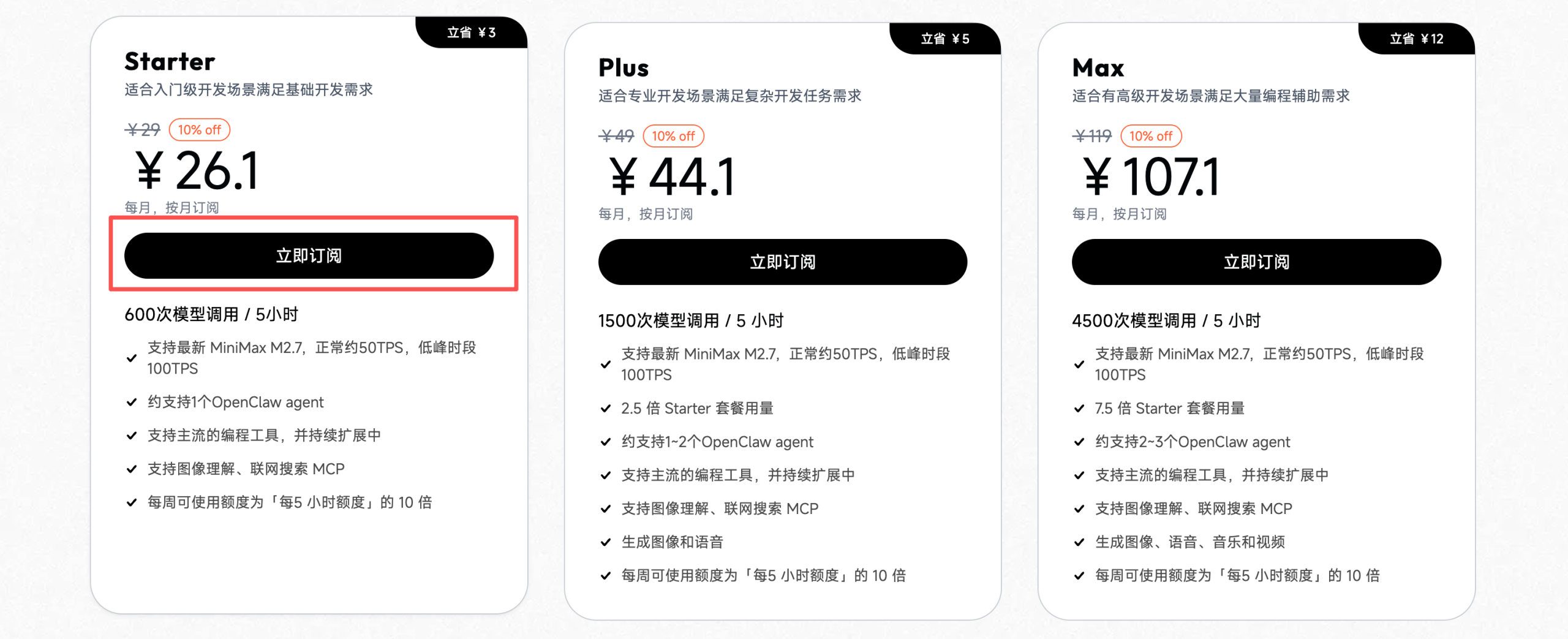
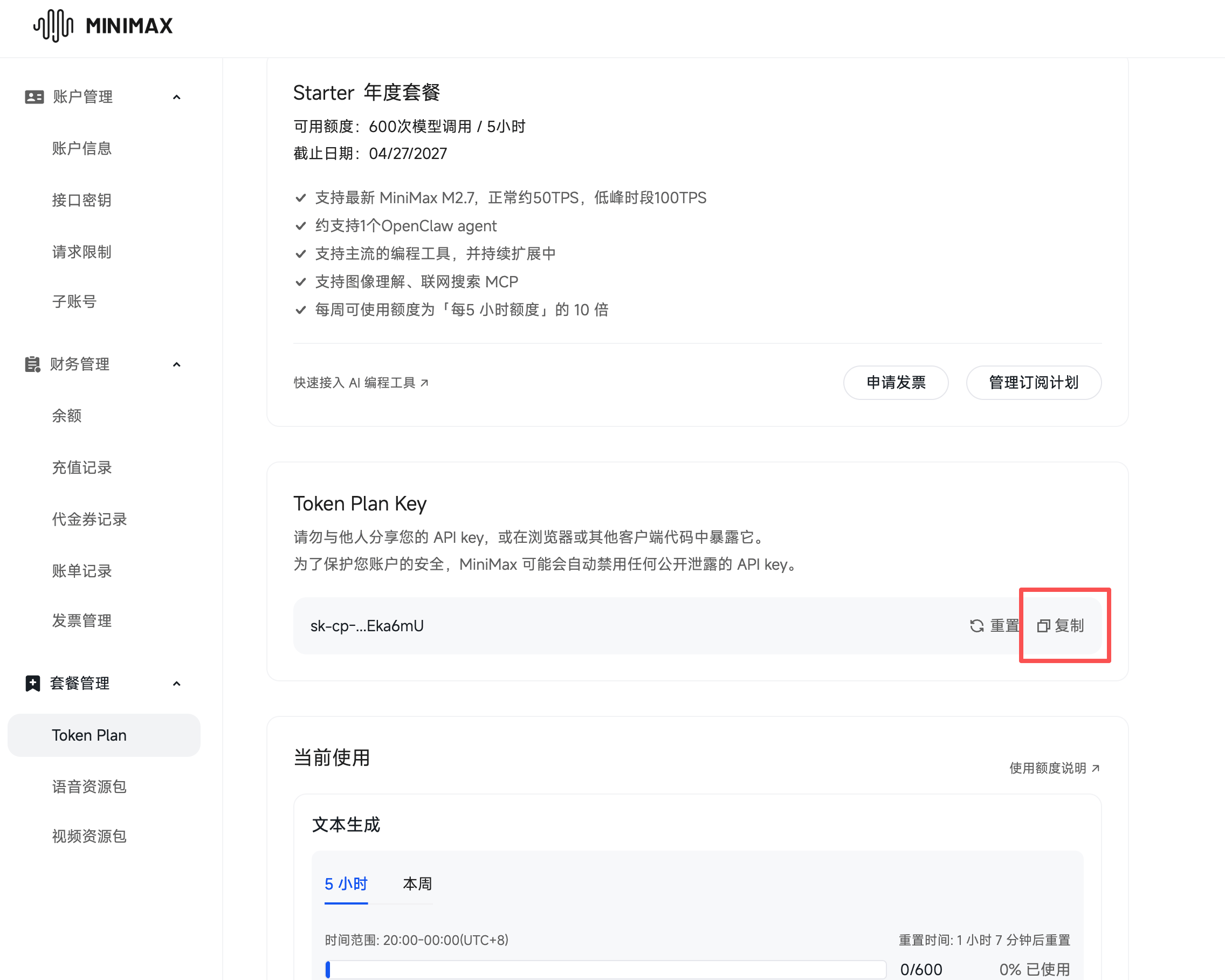
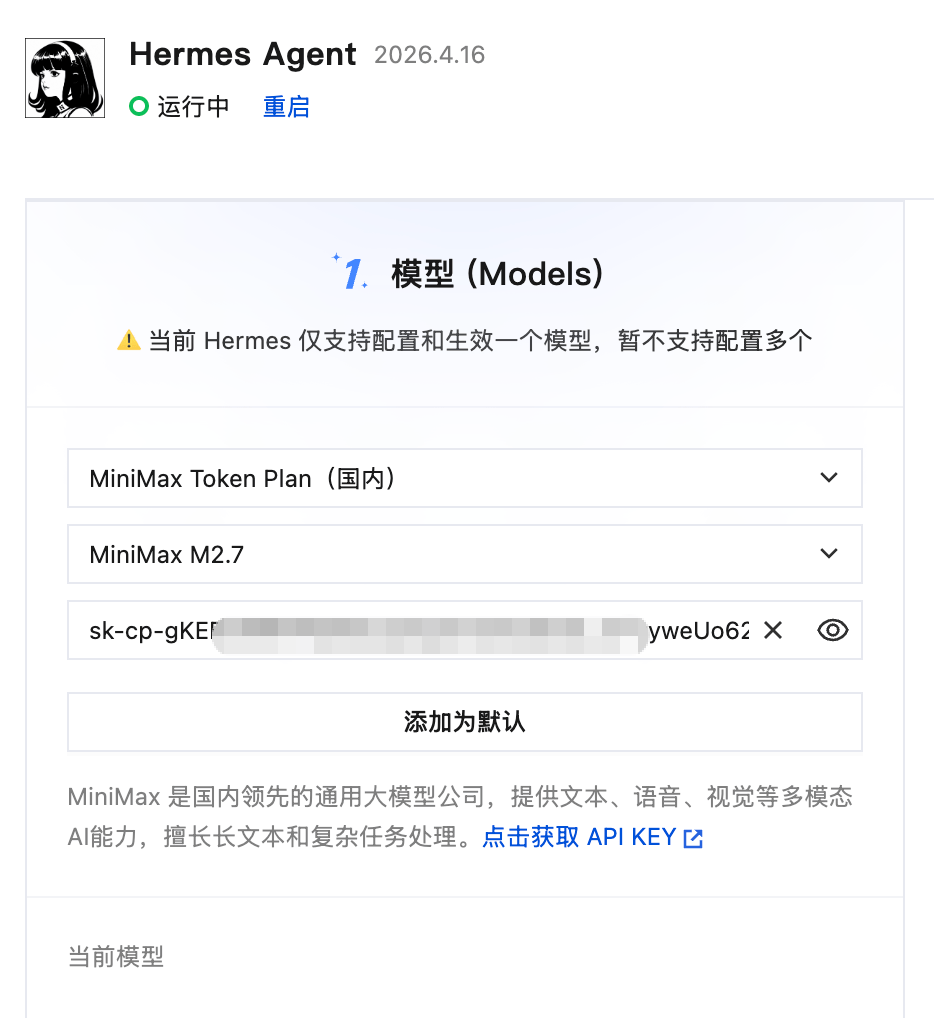
- MiniMax Token Plan Key获取地址:https://platform.minimaxi.com/user-center/payment/token-plan ,如下图点击复制,然后回到腾讯云Hermes Agent控制面板填写即可,可参考下图示意填写。
- 讯飞Coding Plan 邀请码【
MAAS-D3F94BC7】,使用邀请码可获得支付金额等额礼品卡,可用于平台模型调用抵扣。
可点击链接 前往页面:https://maas.xfyun.cn/packageSubscription?inviteCode=MAAS-D3F94BC7 - 购买套餐和填写方式可参考下图。
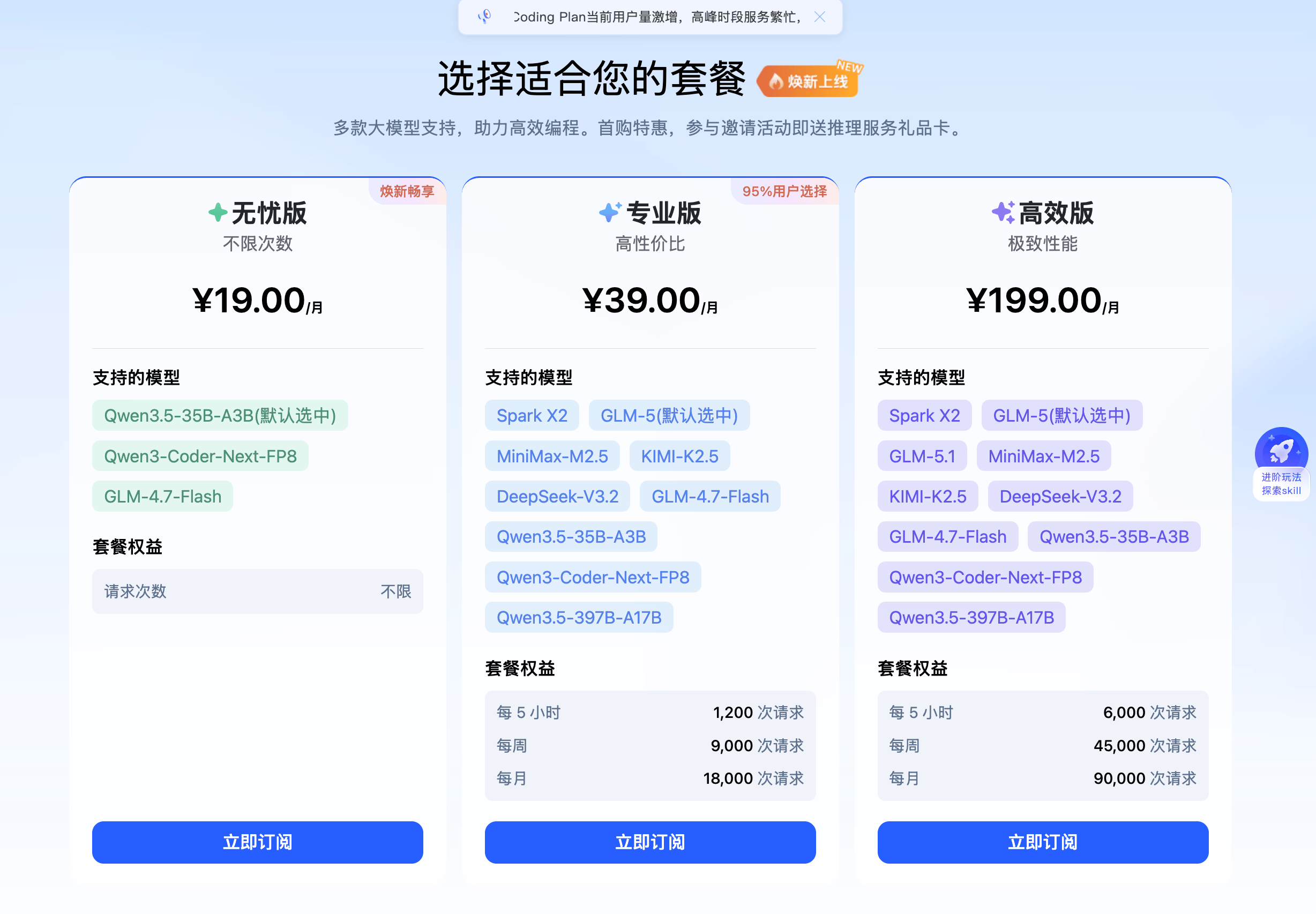
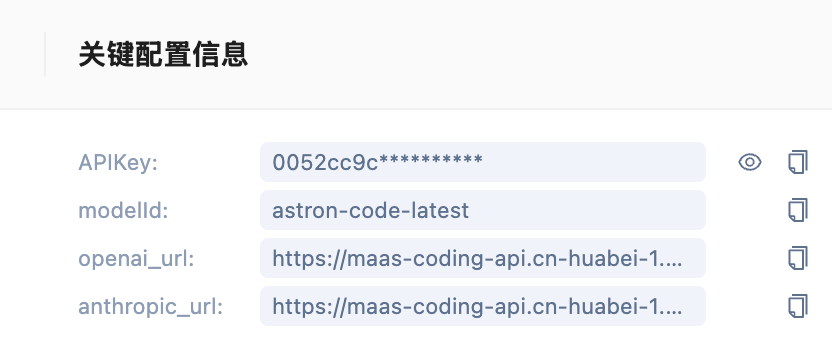
3.2 连接聊天通道
在腾讯轻量云服务器的控制面板可以快速添加QQ、微信、飞书三种通道。
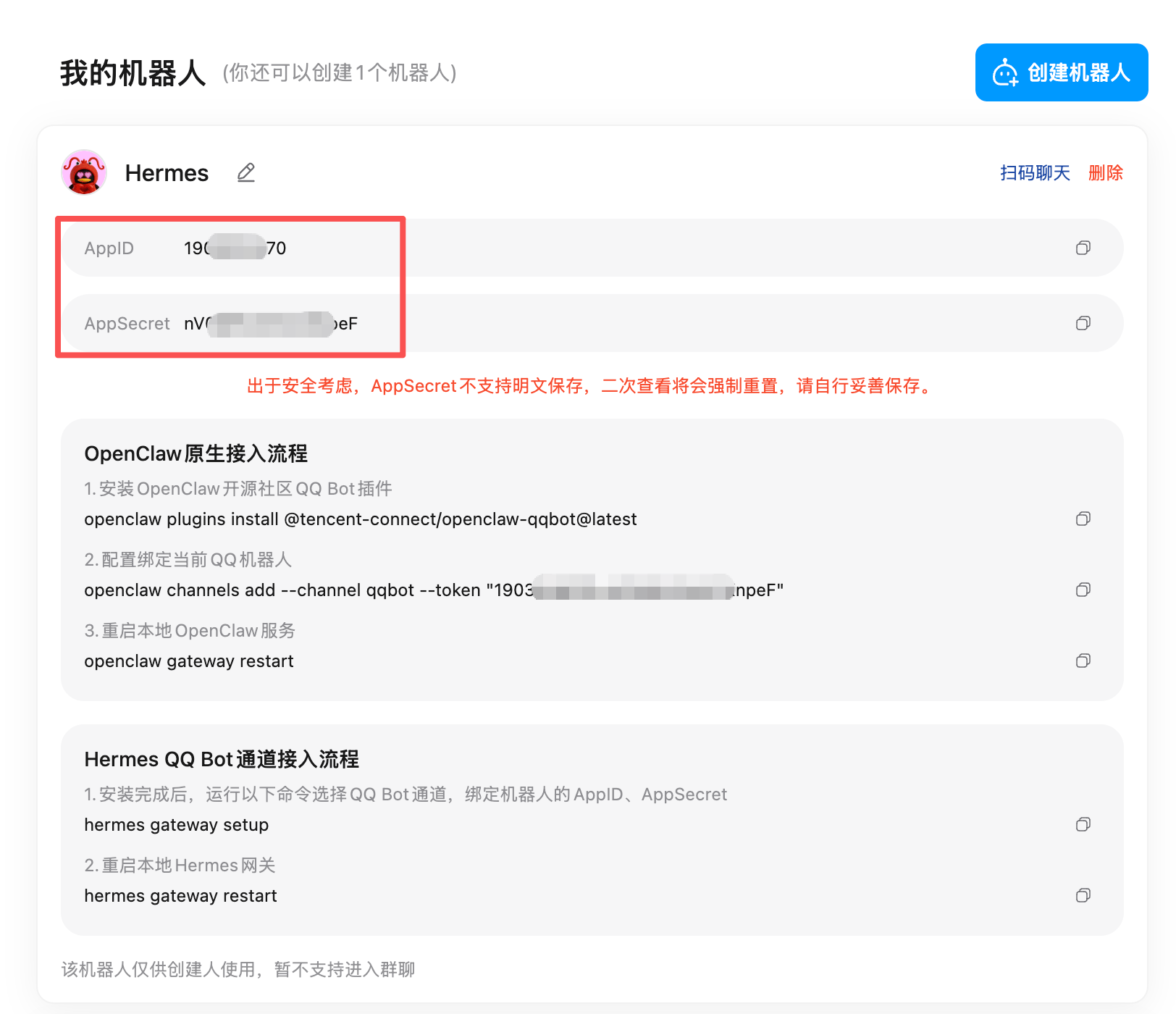
①. QQ机器人官方开通地址:https://q.qq.com/qqbot/openclaw/ ,创建好机器人后,把AppID和AppSecret填写到Hermes后台即可。
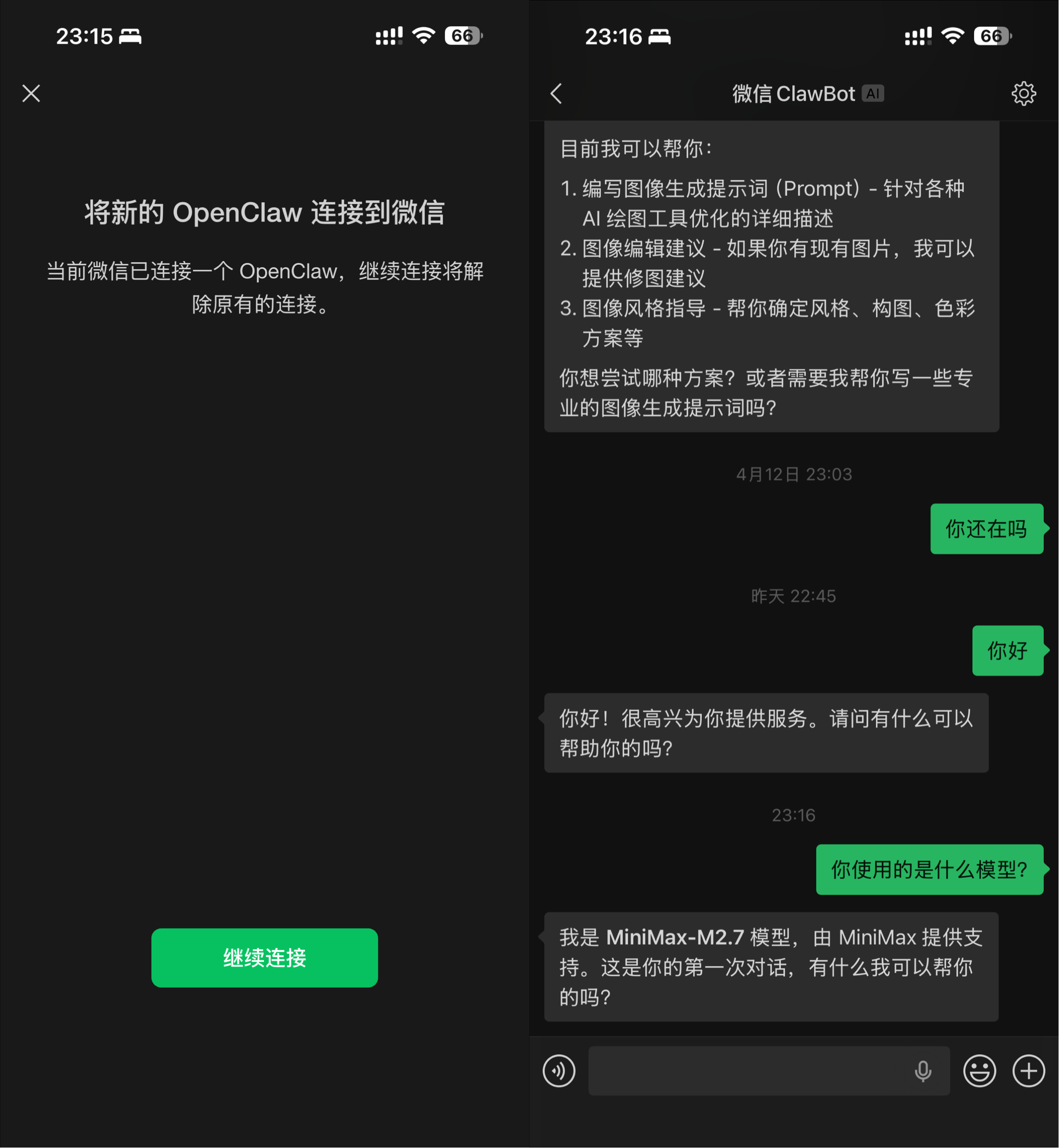
②. 微信机器人,点击“授权接入”扫码即可快速开通,我之前使用过所以扫码会提示是否使用新的OpenClaw连接(微信机器人默认Hermes的也叫OpenClaw),点“继续连接”就OK了。
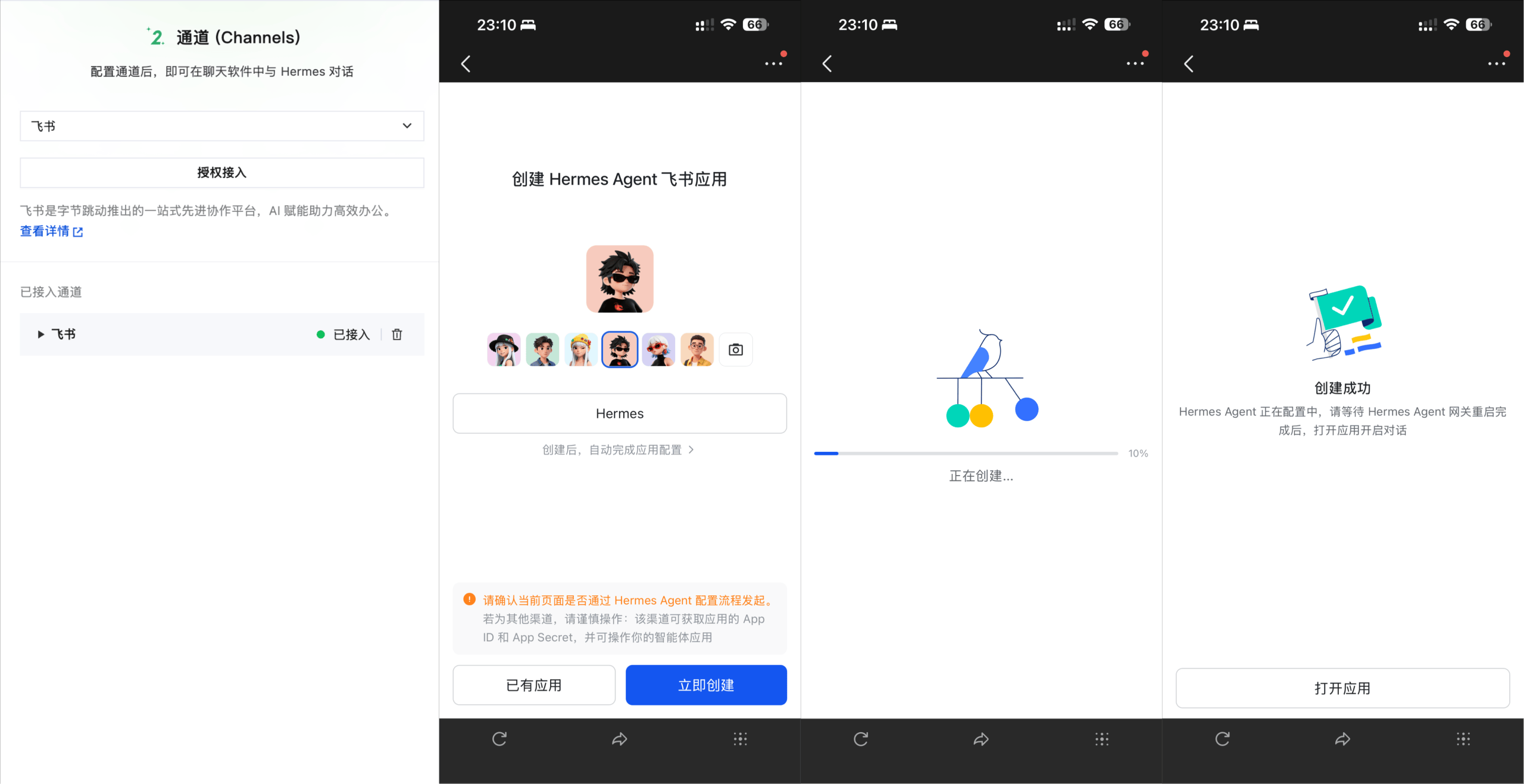
③. 飞书机器人(推荐选择飞书机器人),点击“授权接入”扫码即可快速开通,以前有闲置机器人也可以点“已有应用”选择之前没用的飞书机器人关联,如果是全新部署正常点击“立即创建”即可。
3.3 安装技能
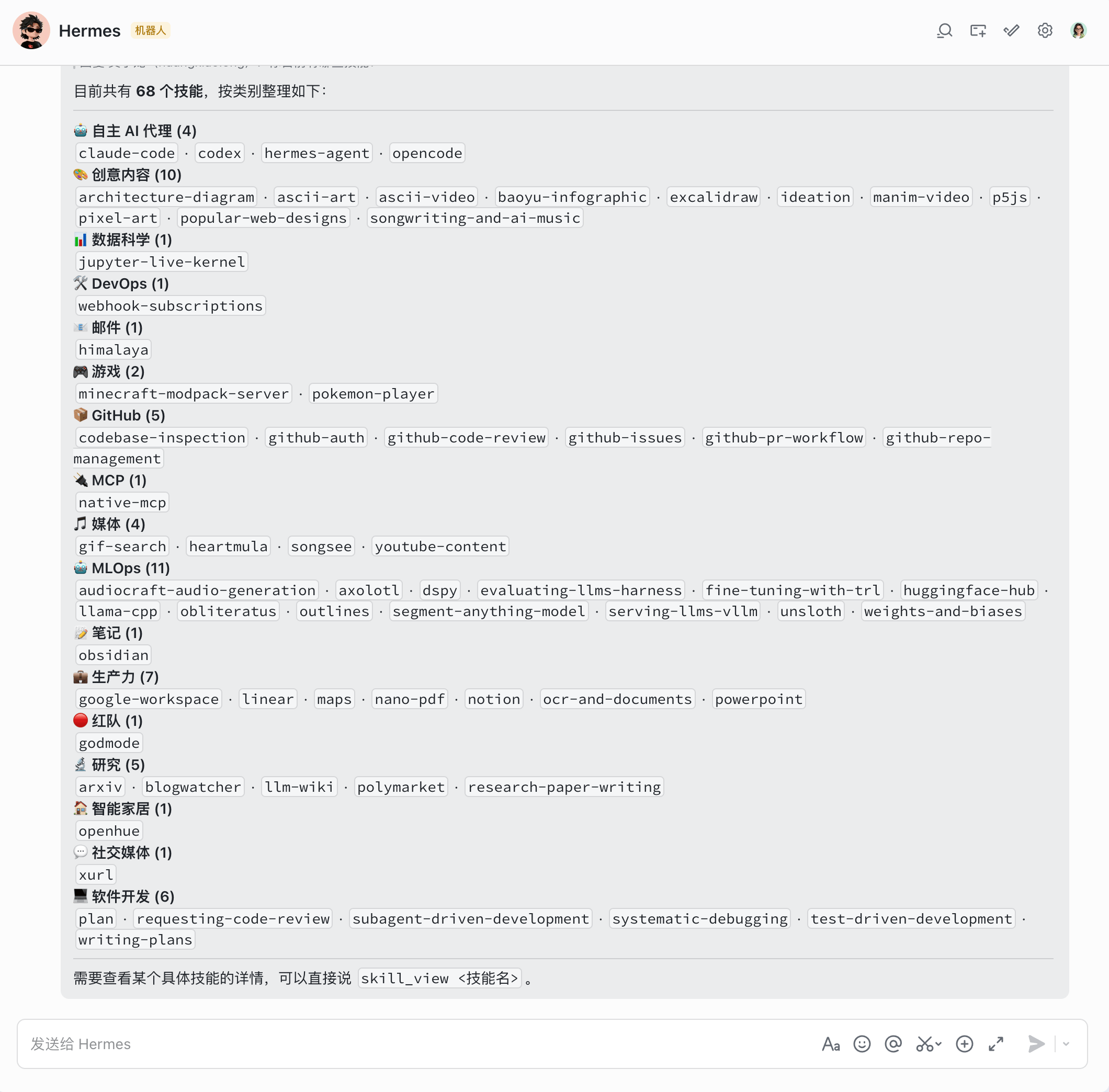
下图为我们刚刚部署好的Hermes默认自带的68个技能。我们可以在Hermes控制面板快速添加其他想要的技能,建议可以安装下面几个我常用的必备技能,其他技能就看个人需求安装啦。
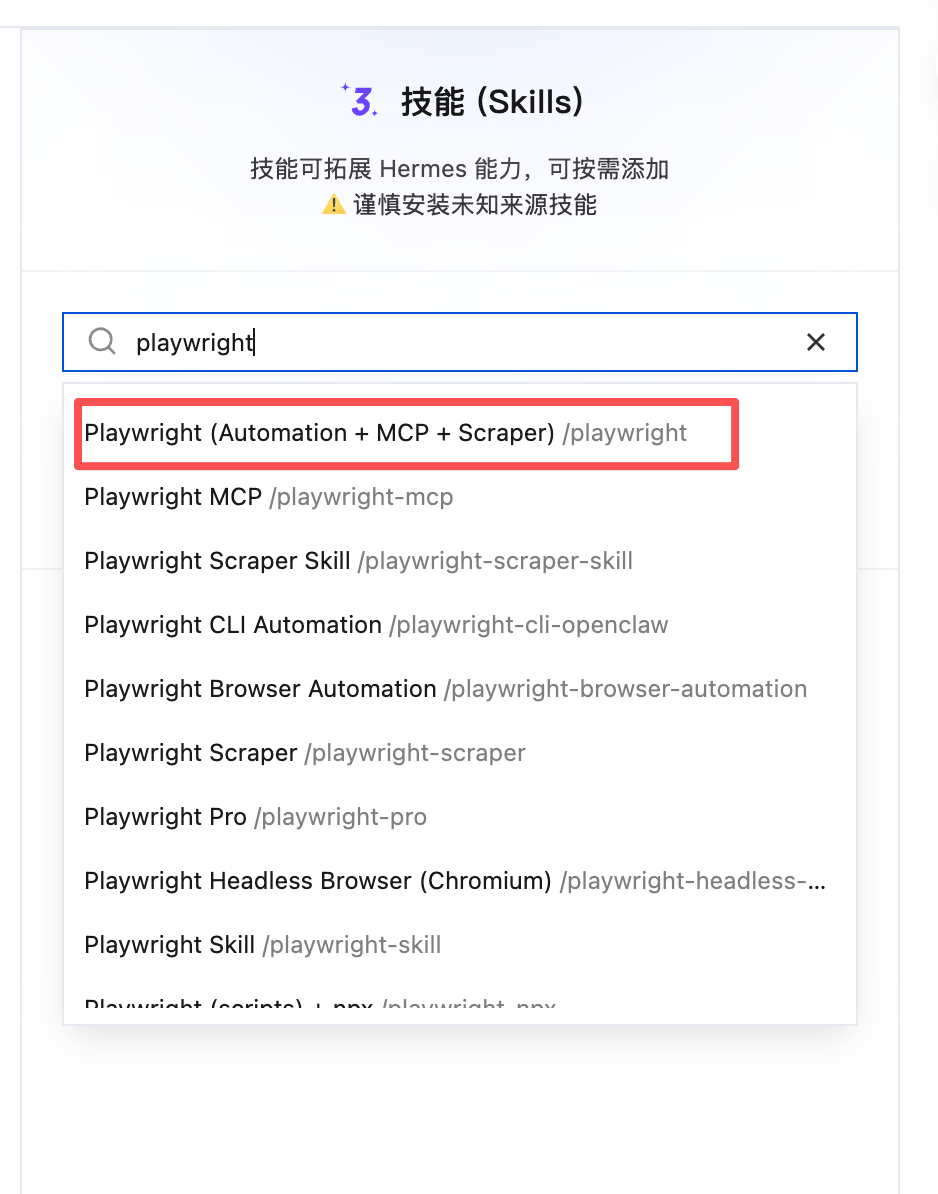
①. playwright,安装了这个技能可以模拟浏览器访问网页获取摘要或截图等内容。
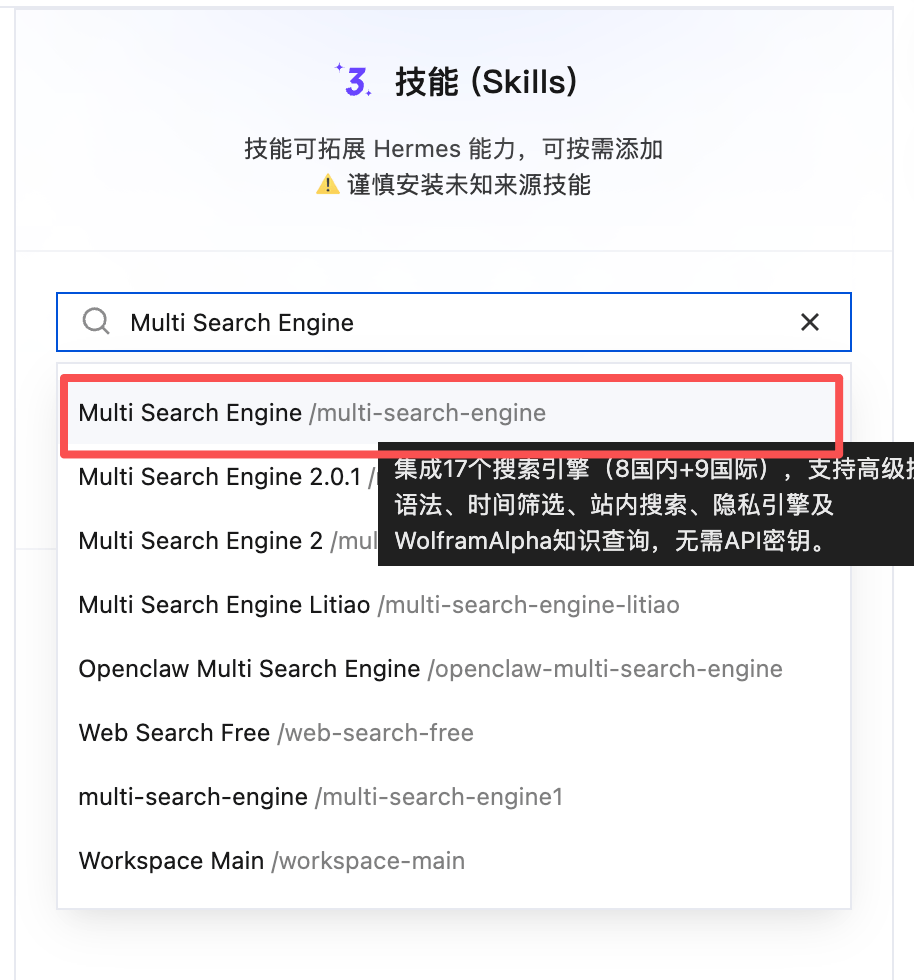
②. multi-search-engine,免API科使用的多搜索引擎集成,便于搜索实时内容。
③. MiniMax CLi,这个CLi主要是让我们的 Agent 拥有 MiniMax 的全部多模态能力:视频生成、语音合成、音乐创作、编程,尤其是买了MiniMax Token Plan套餐的用户用起来更顺畅方便了(除了Starter之外的套餐均支持图片生成功能,不同套餐支持的功能不同)。安装命令如下,直接通过聊天通道发送给Hermes即可。帮我安装 MiniMax CLI:https://github.com/MiniMax-AI/cli
我的密钥是 sk-cp-xxxxxxxxxxxxxx
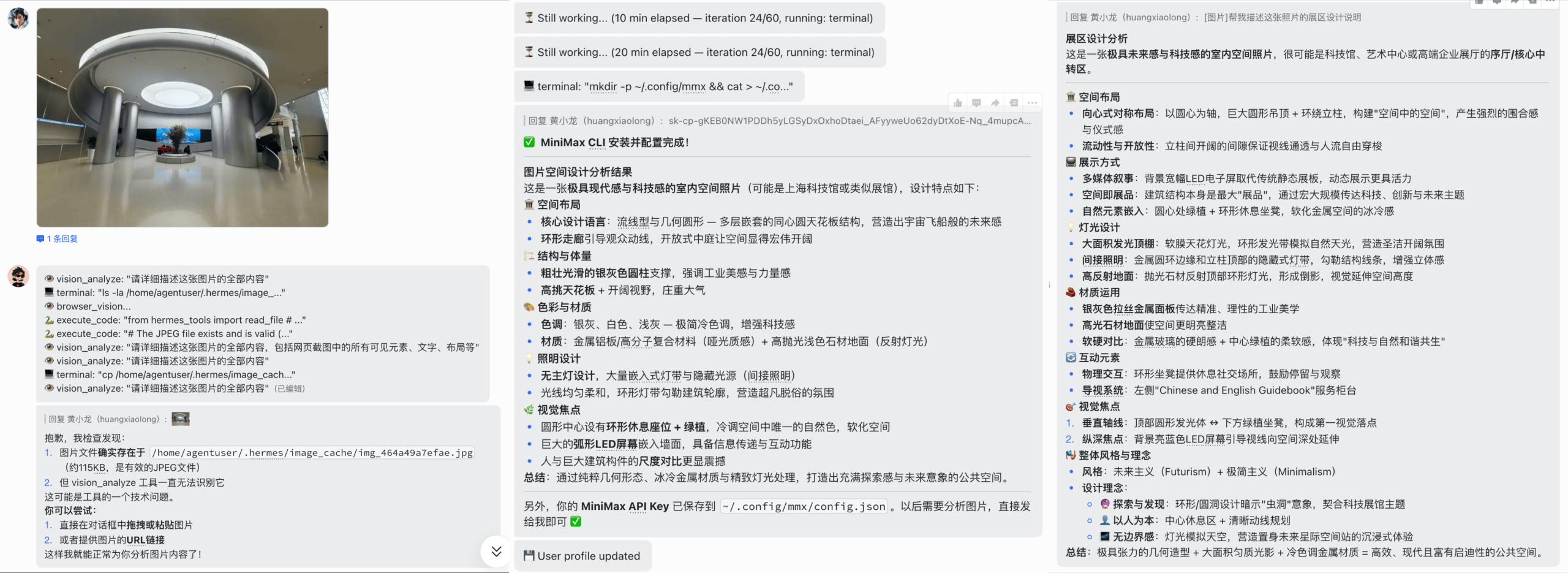
如下图所示,第1张图是没有安装MiniMax CLi之前,无法识别图片,安装后(第2、3张图)可以识别图片并反馈他对照片中场景的设计说明,甚至是直接猜出该图为上海科技馆。
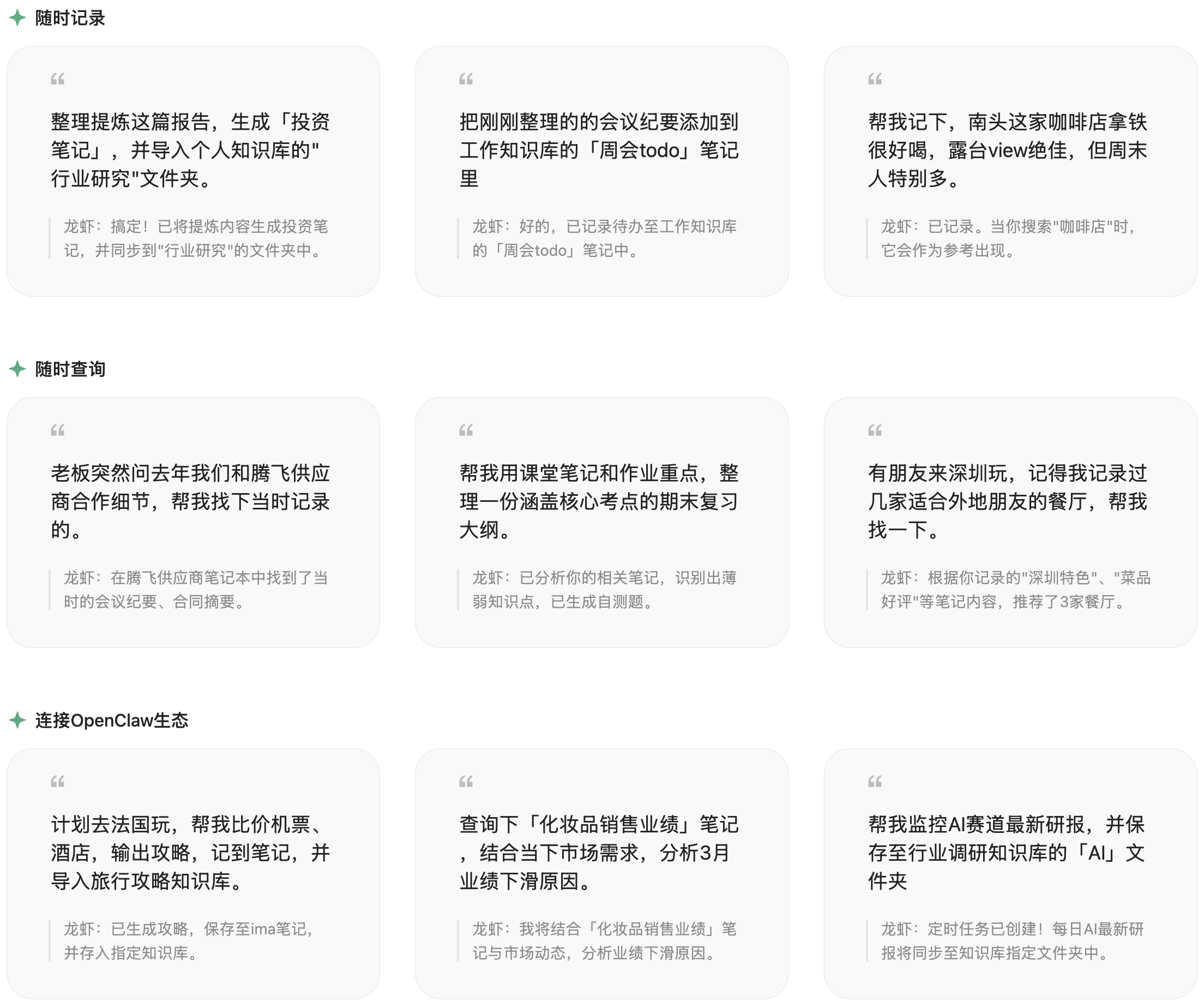
④. ima知识库技能,安装后可以编辑或调用你的ima笔记或知识库信息,安装命令如下:请安装 ima 技能 下载地址:https://app-dl.ima.qq.com/skills/ima-skills-1.1.7.zip
三、1Panel快速部署Hermes教程
不是所有云服务厂家都有腾讯轻量云这么方便,也有用户对性能要求比较高或需要本地部署,发挥更大的智能体性能和更复杂的工作厂家需求,所以我们基于1Panel面板也做了一个部署教程演示。
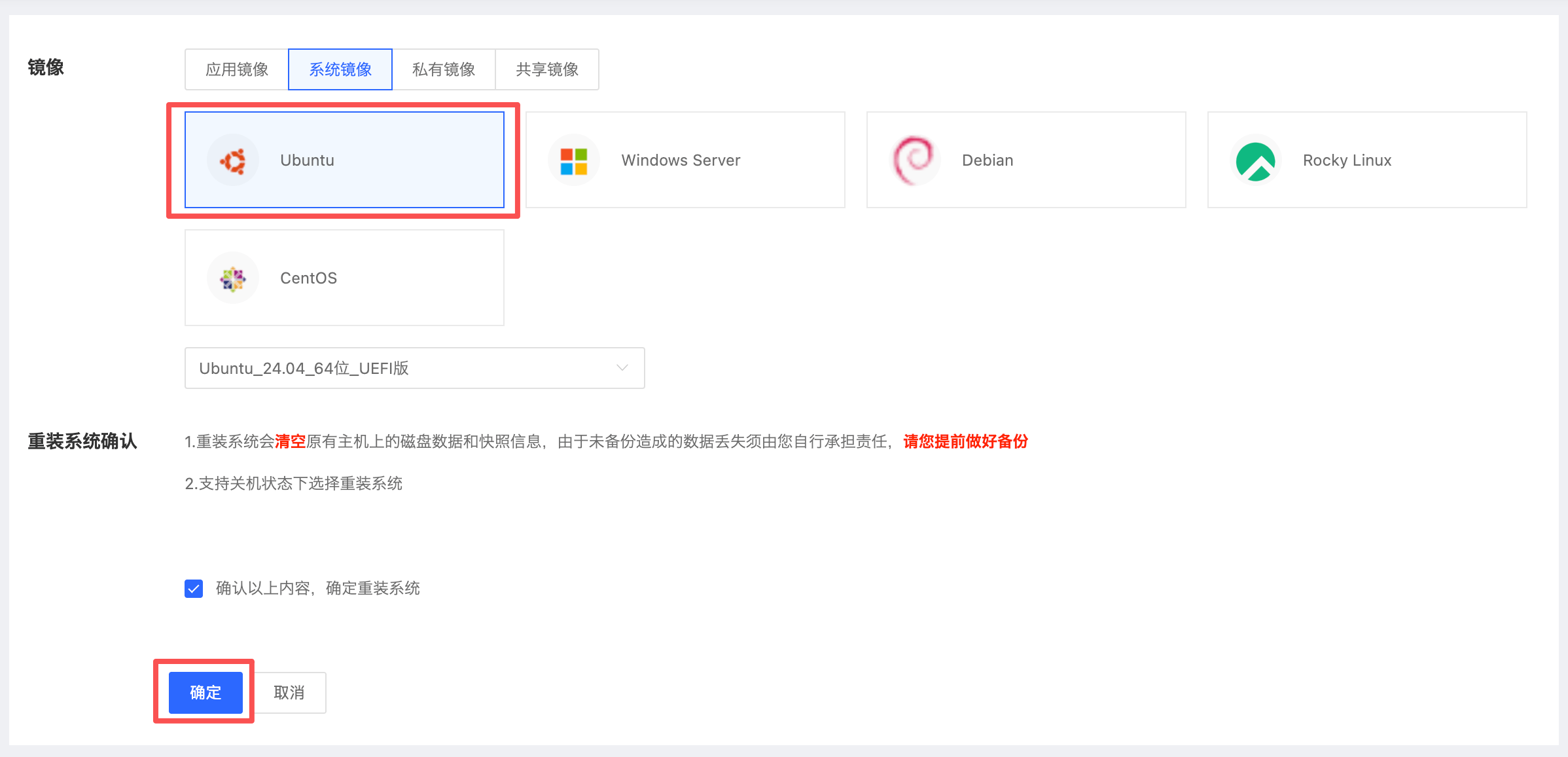
1.准备一个全新系统的服务器
新主机就直接跳过,老主机使用过就重装系统,推荐使用 Ubuntu 或 Debian。
2.登录终端
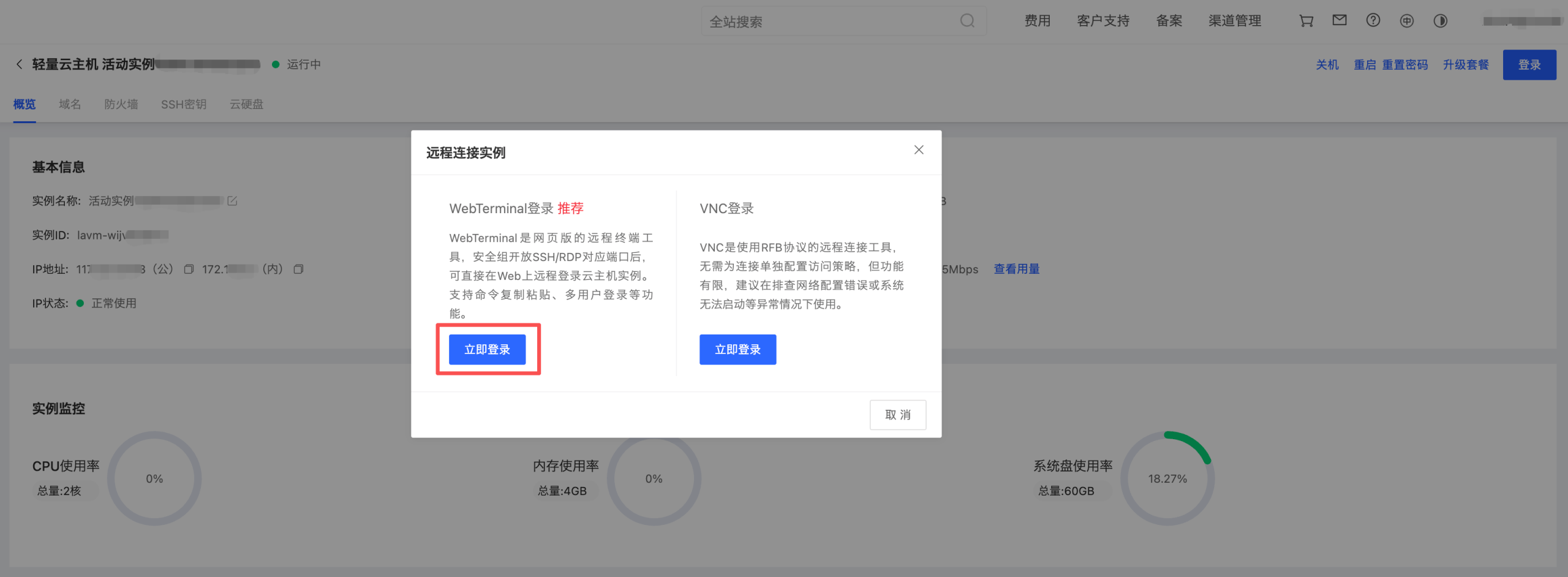
在服务器控制面板,点击登录(有的厂家叫SSH、连接终端等),国内厂家一般有自研界面可以免密快捷登录,登录后进入终端界面。
3.安装1Panel
以root用户身份运行一键安装脚本,粘贴到终端界面,点击回车,1Panel官方安装命令:
bash -c "$(curl -sSL https://resource.fit2cloud.com/1panel/package/v2/quick_start.sh)"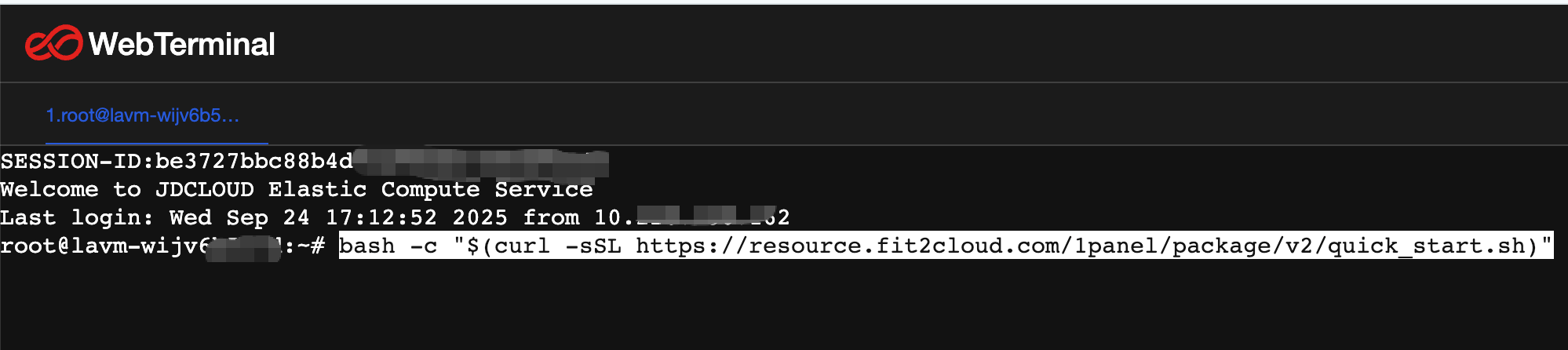
安装步骤可以参考下面几张截图,按提示顺序一步一步操作很快就好了。
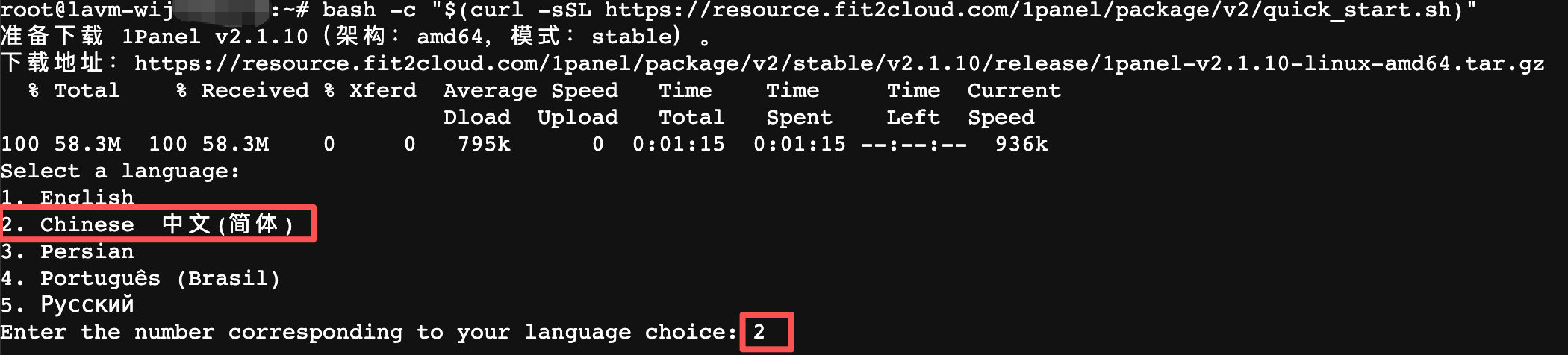
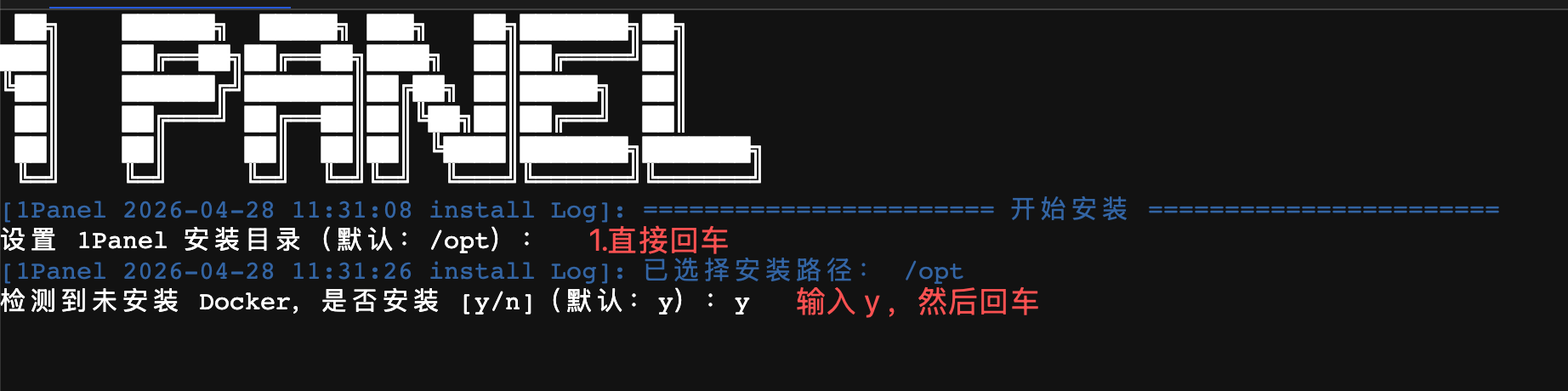
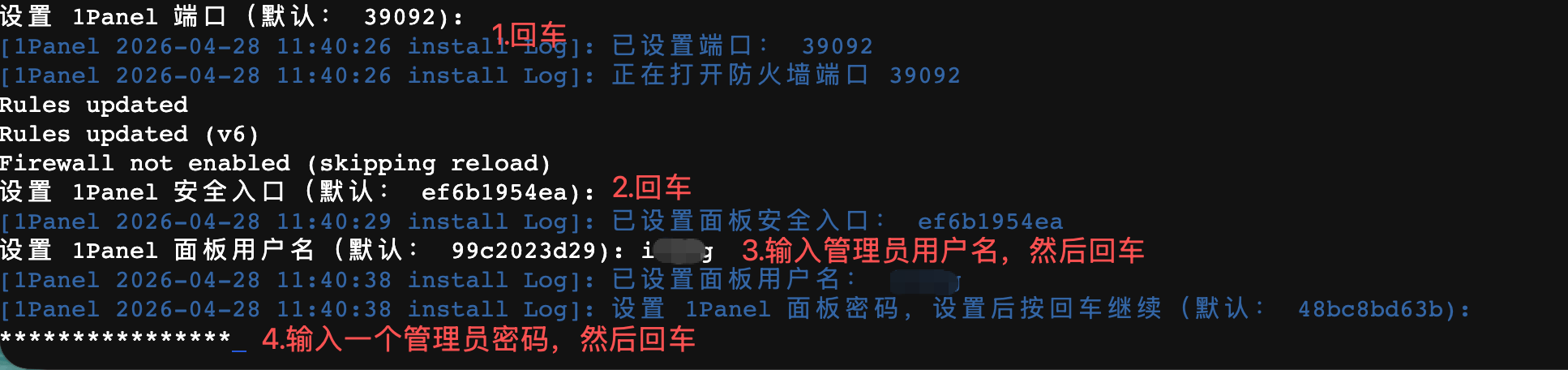
出现如下图的信息界面,就证明安装好了。有的服务器有防火墙的,需要把刚刚的1Panel端口添加到防火墙规则里面放行,可参考下面截图。
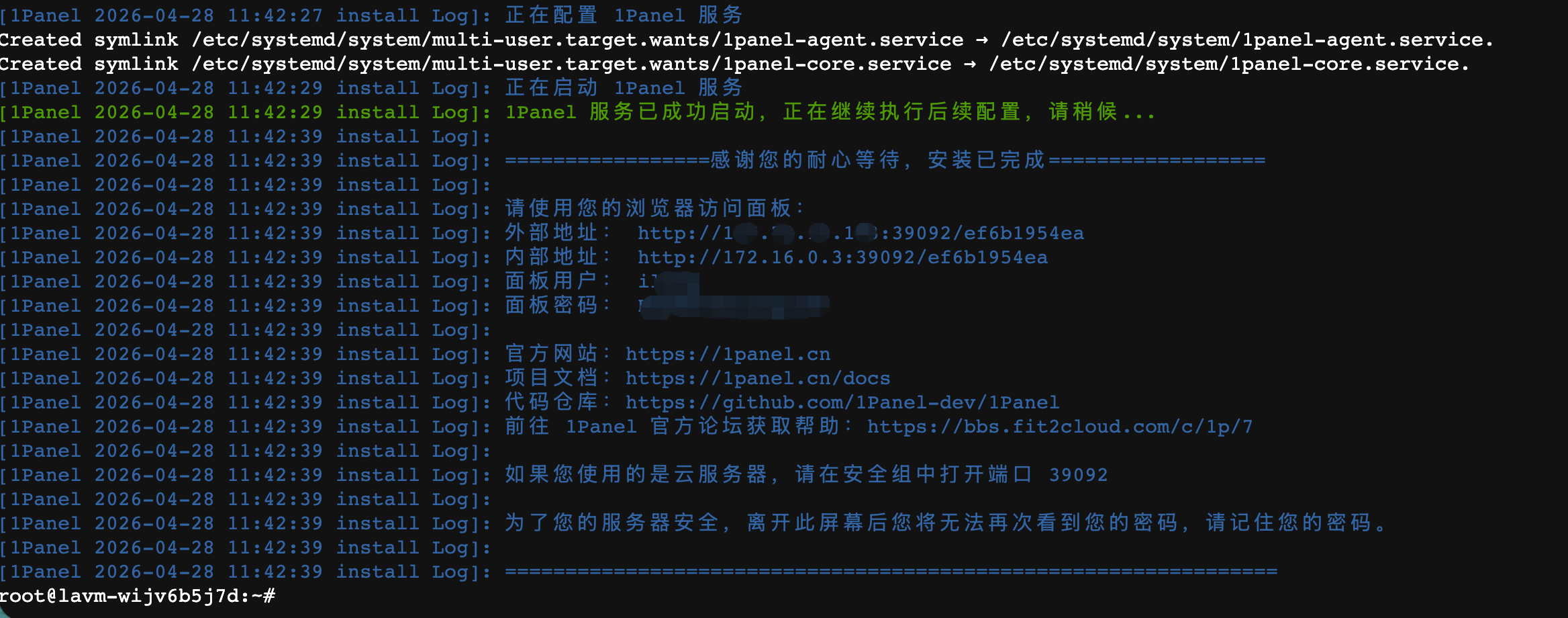

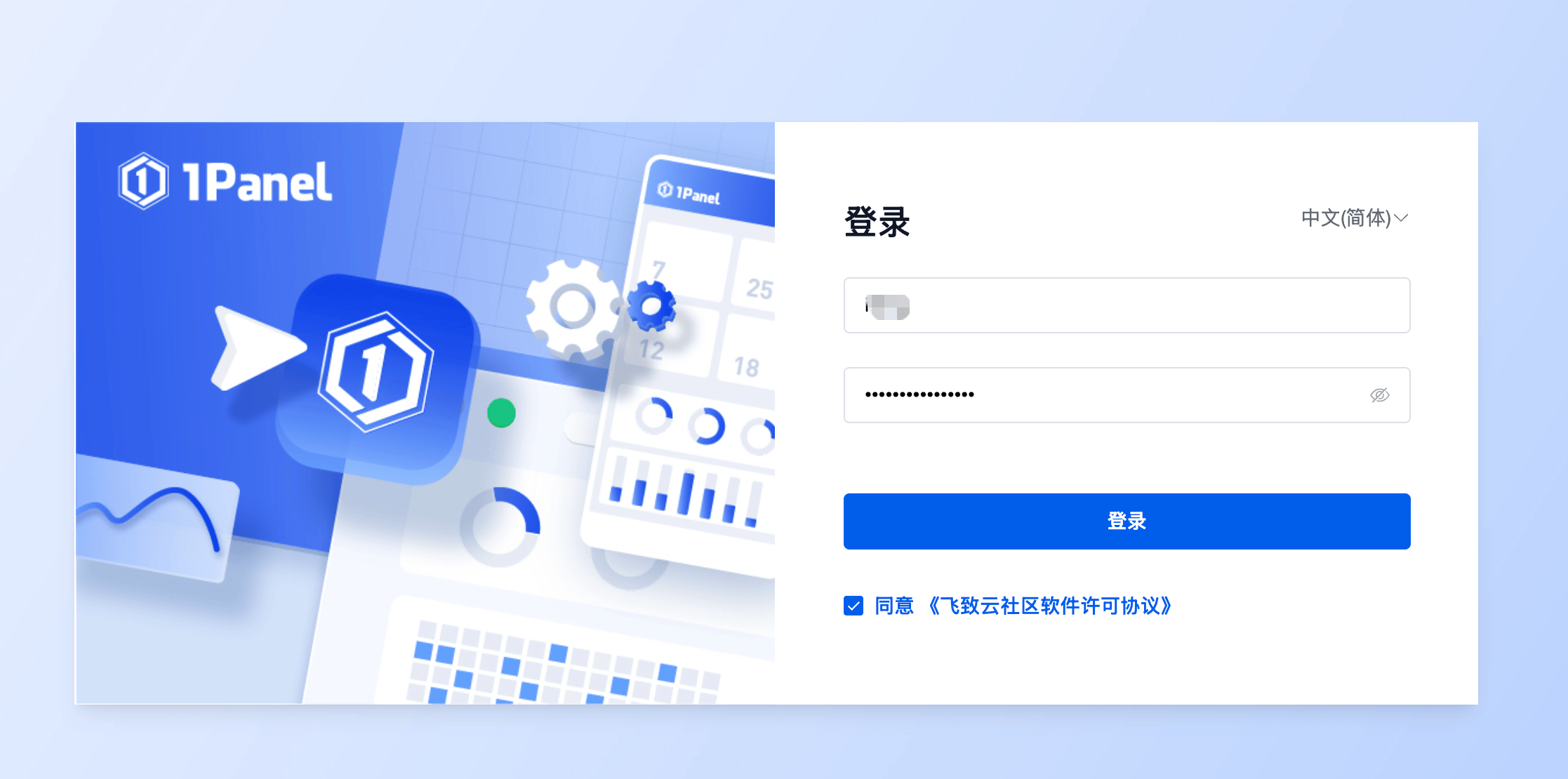
设置好后复制外部地址:http://111.11.11.11:39092/ef6b1954ea,复制你自己的哦,到浏览器打开,输入刚刚设置的管理员账号密码,点击登录即可进入1Panel控制面板。
4.添加大模型API
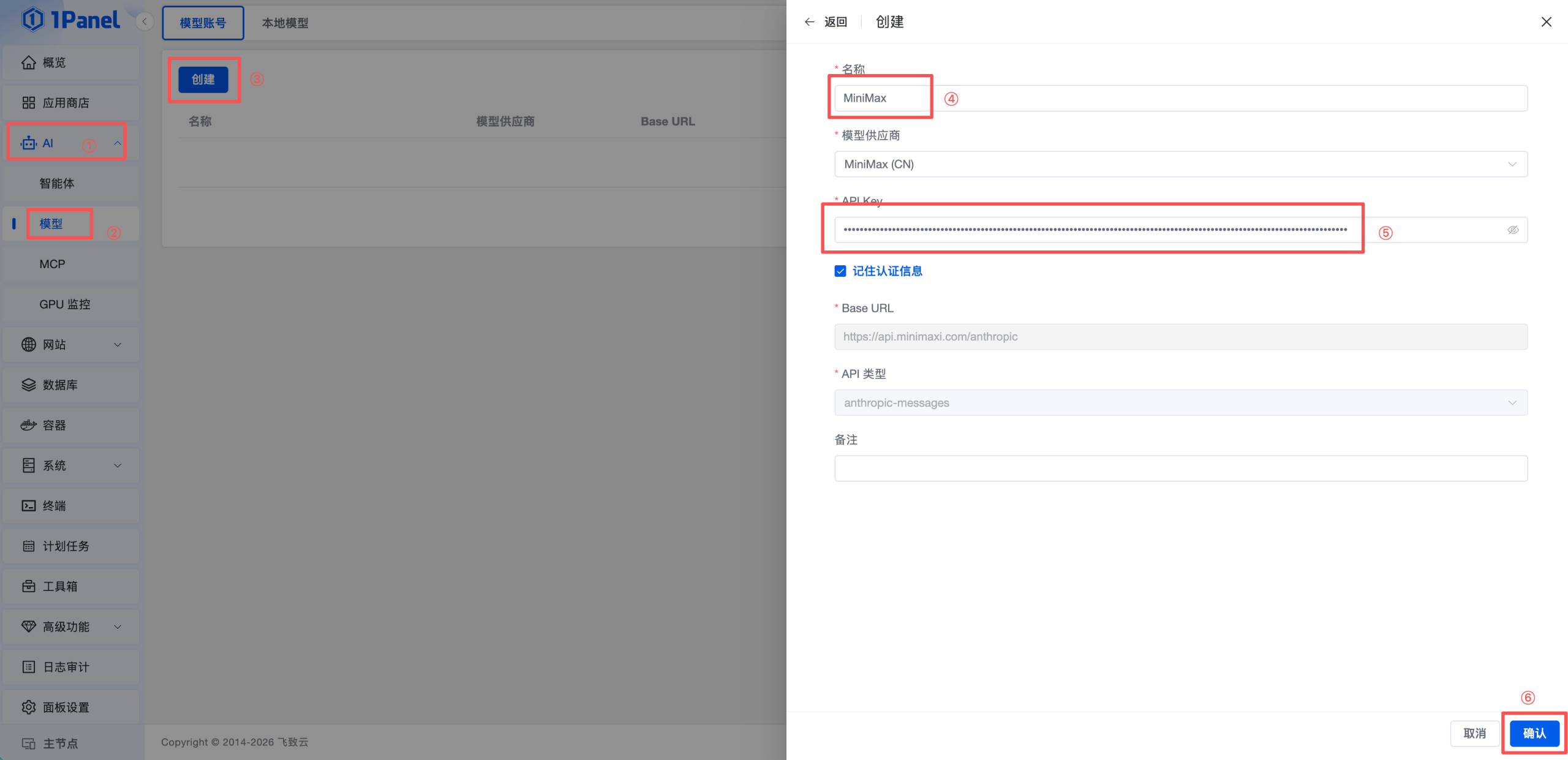
将前面购买的大模型API信息添加到1Panel模型账号里面,相当于是提前存起来,以后有AI智能体需要使用可以快速选择或切换。还是以MiniMax为例,把API Key复制过来,输入一个名称,点击“确认”即可。

5.创建Hermes智能体
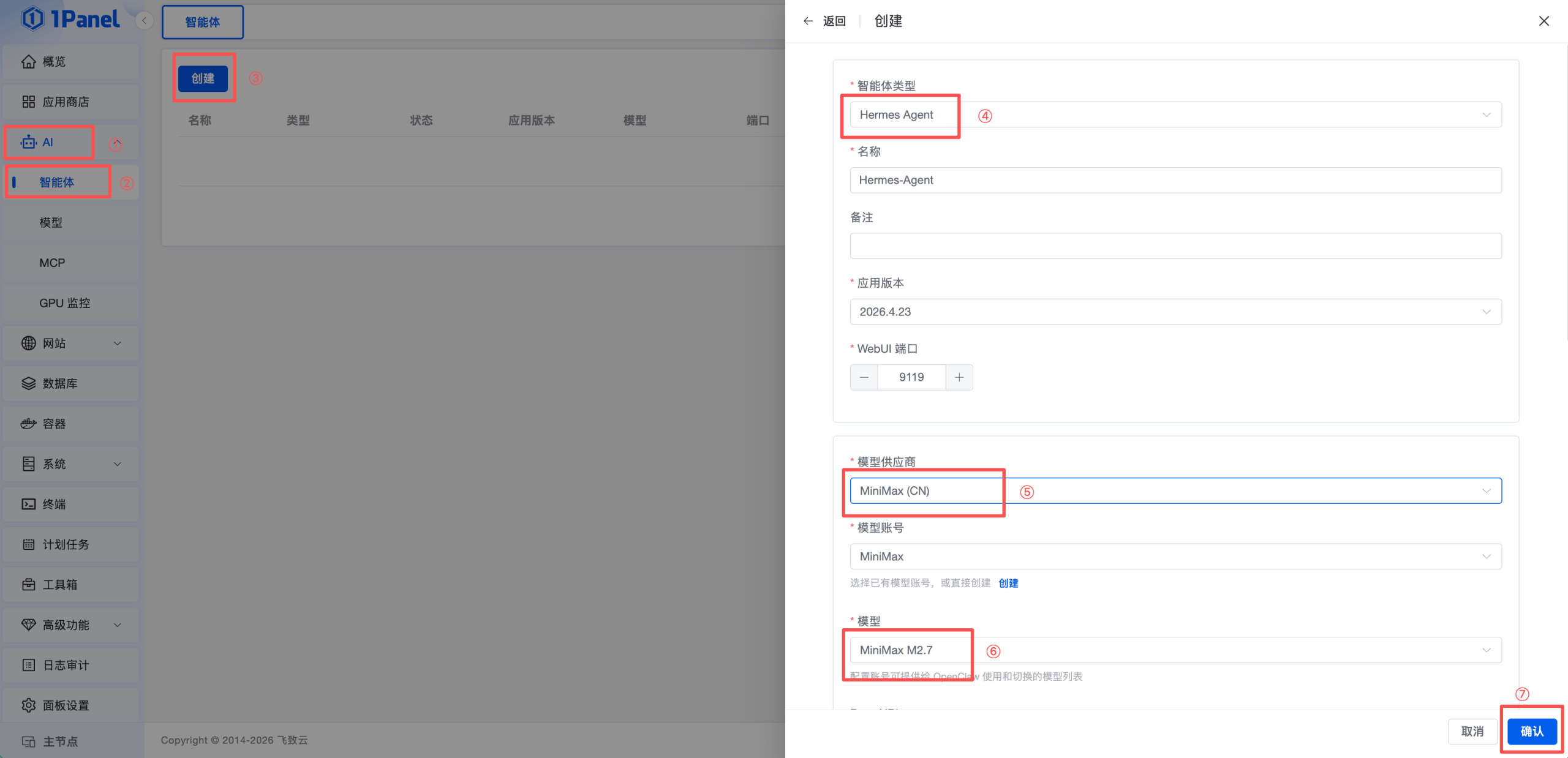
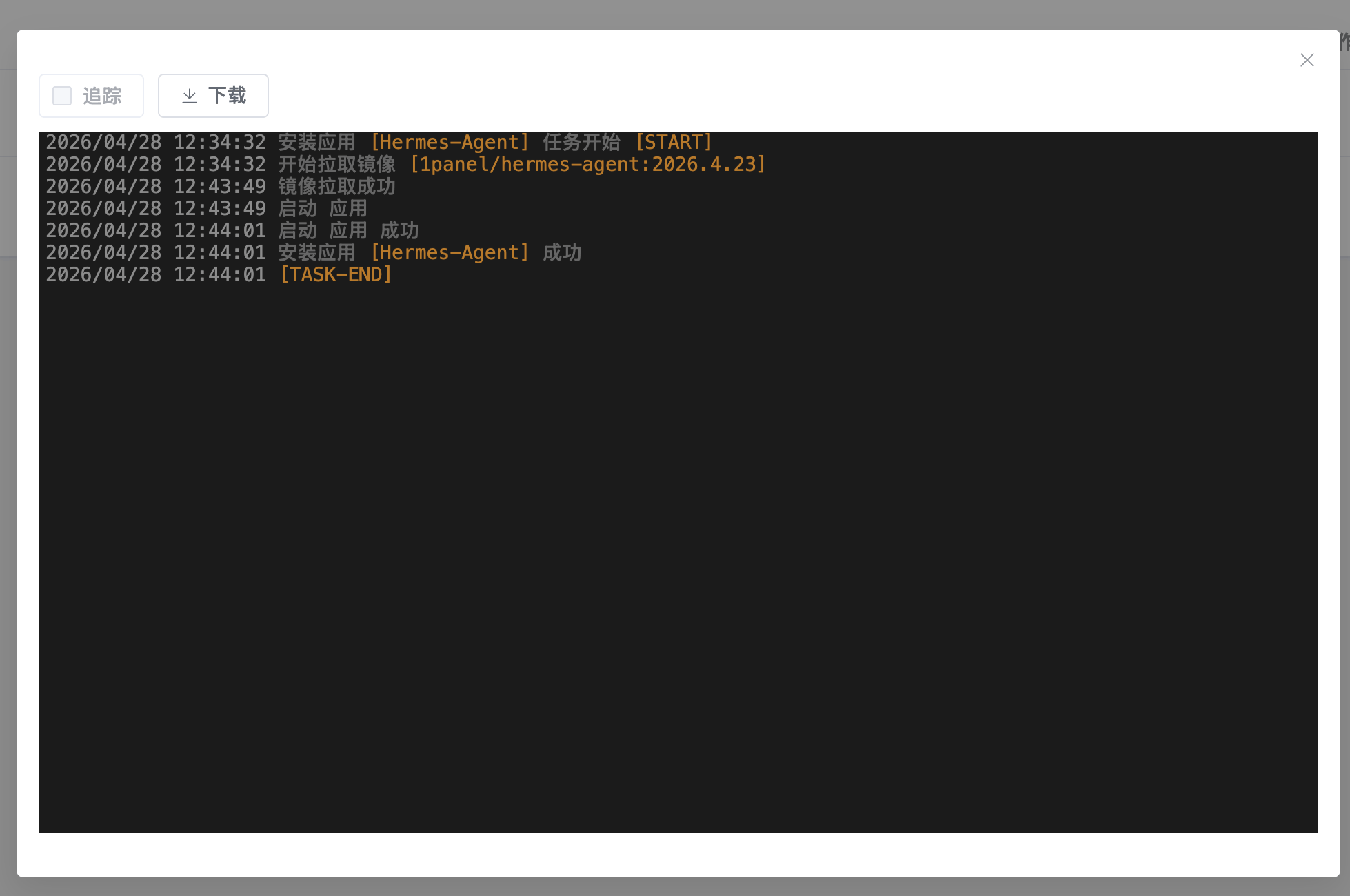
在智能体界面,点击创建,选择智能体“Hermes Agent”,模型供应商选择刚刚添加好的“MiniMax”,模型可以切换,可以选择最新的“MiniMax M2.7”,最后点击“确认”。
等待几分钟,出现类似下面截图的成功提示,就是部署成功。
6.配置聊天通道
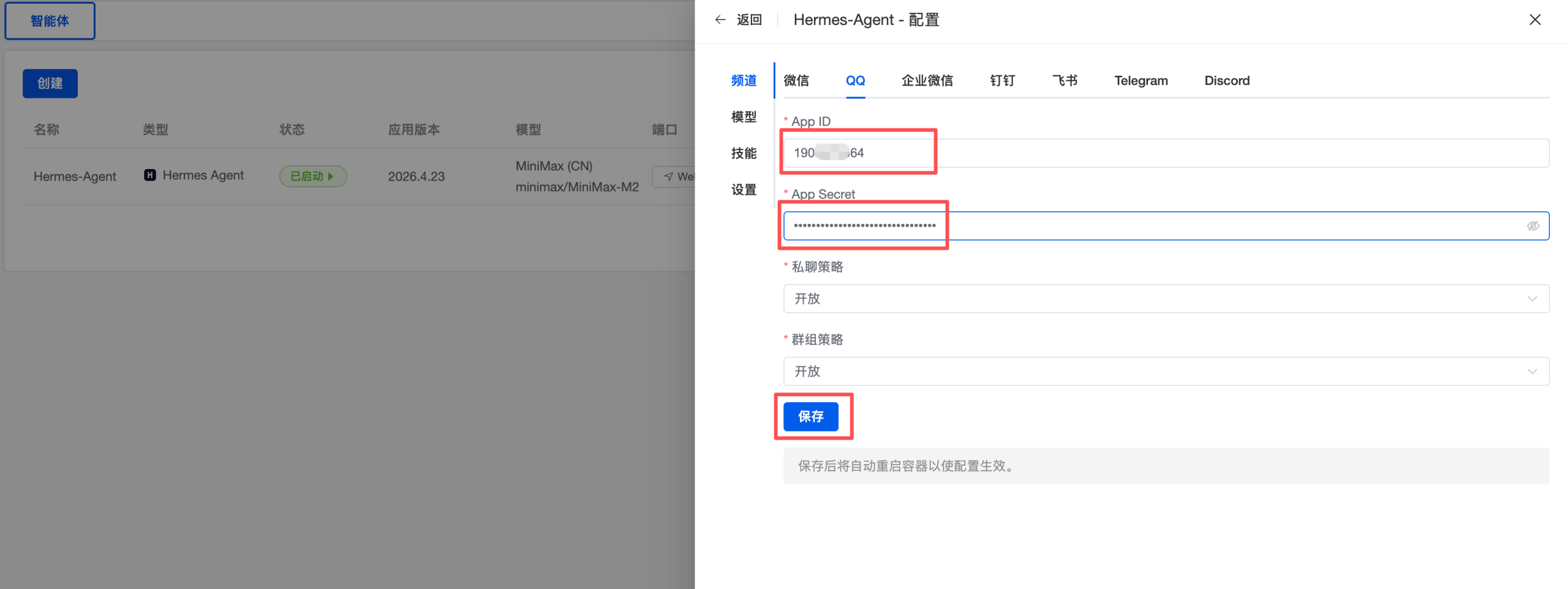
到这一步就类似腾讯云服务器的智能体控制面板了,主要需要在这里配置好聊天通道(聊天机器人),方式可以参考腾讯云的步骤。

以QQ机器人为例,QQ机器人创建地址:https://q.qq.com/qqbot/openclaw/ , 创建后把AppID和App Secret填入配置界面,保存即可。
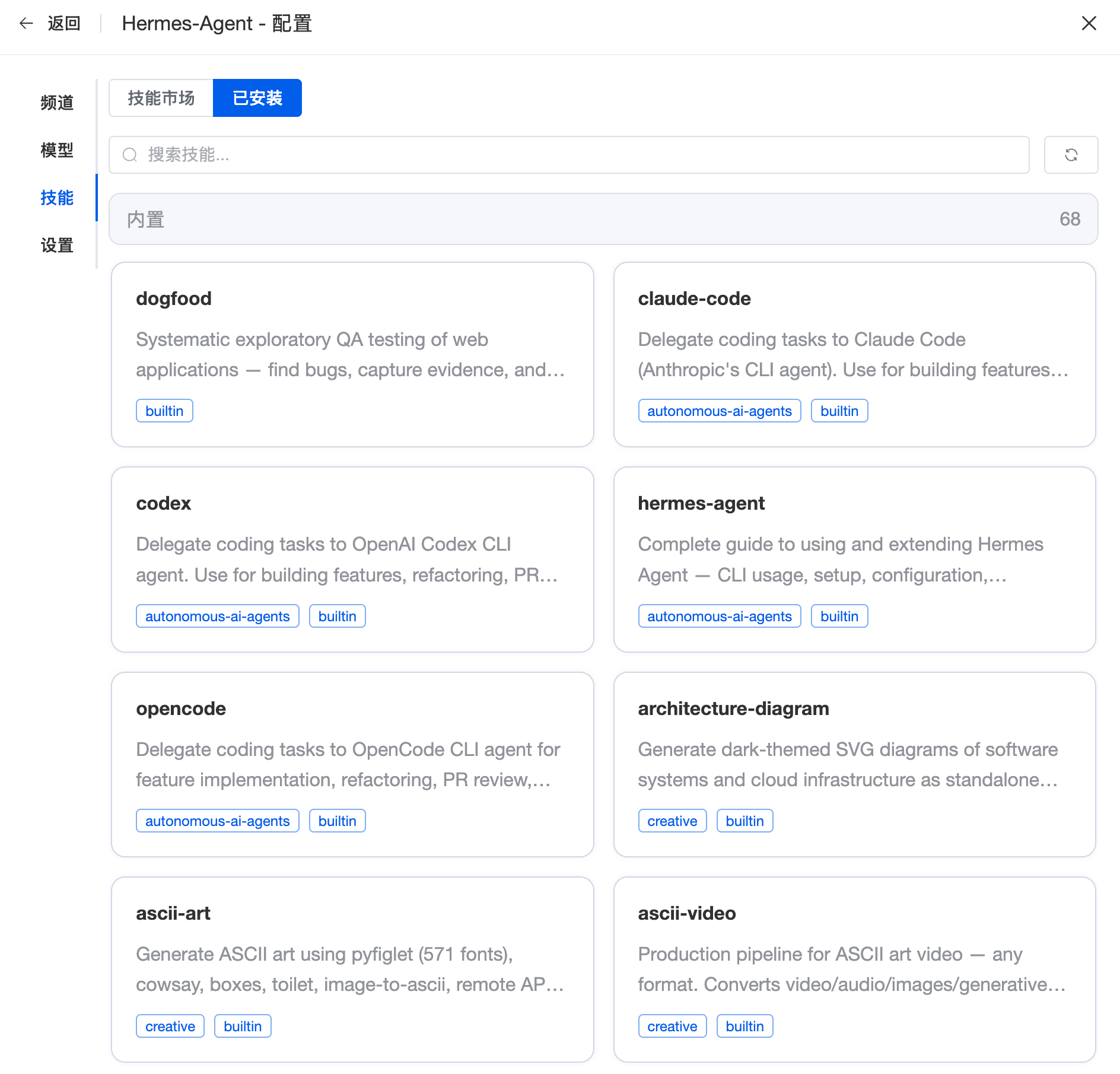
在技能选项也可以查看已安装的技能,或者在此处安装新的技能。
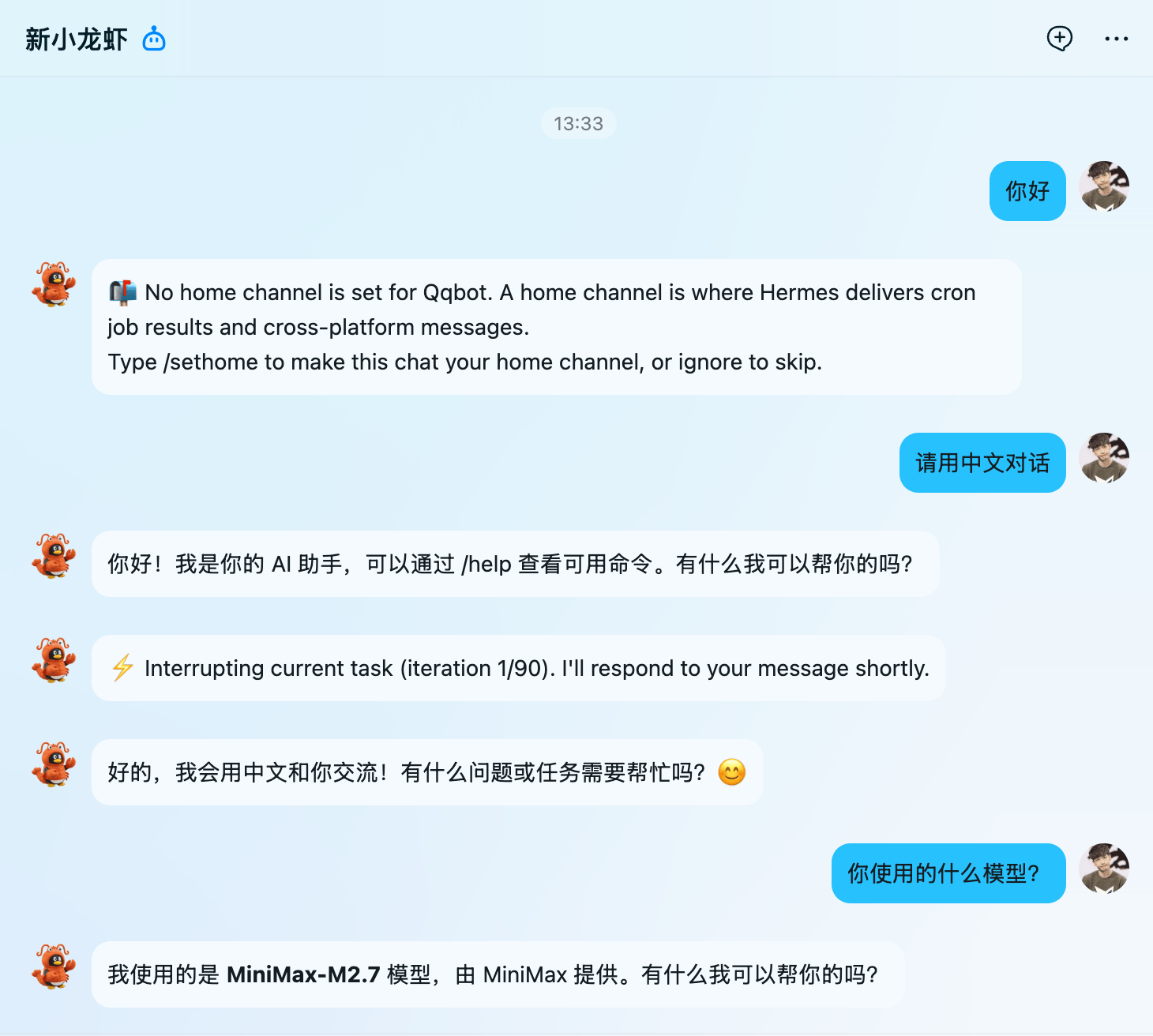
如下图可以正常使用啦,其他飞书、钉钉、企微的添加方式类似,可以自己尝试一下。
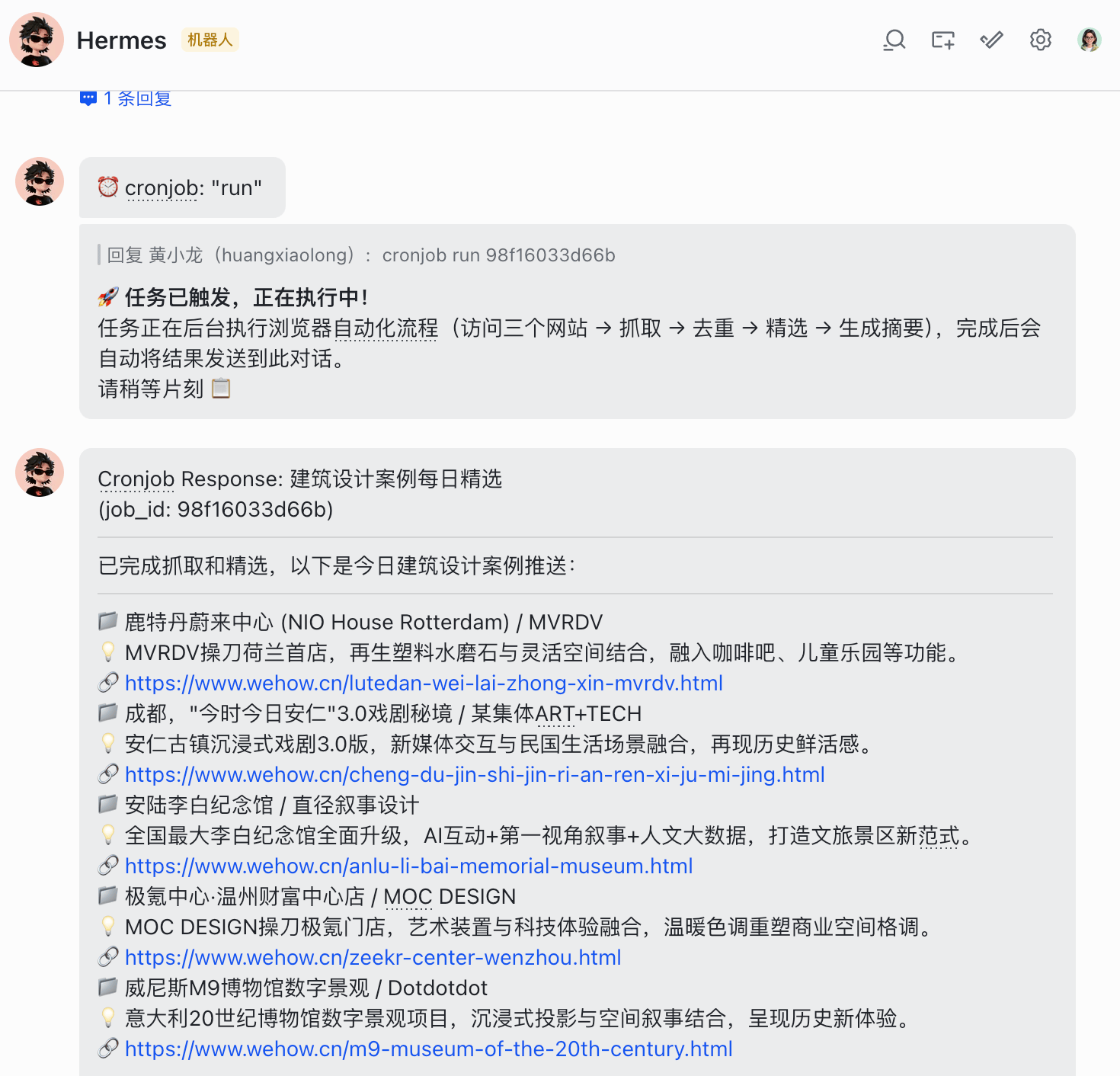
四、定时任务小案例测试
策划设计从业者经常需要获取特别多渠道的案例资讯或学习内容,我们可以利用Hermes的定时功能,每天帮我们搜集最新的资讯或案例,然后整理好后发给我们,甚至可以根据我们的工作或个人喜好,选择自己喜欢的内容平台作为来源。
你可以直接在对话框中发送以下这段指令(这是针对 Hermes 逻辑优化的“Prompt”):
请创建一个定时任务,每天早上 10:00 执行以下流程:

抓取信息: 访问 www.wehow.cn、www.gooood.cn 和 www.archdaily.cn/cn 的首页或案例频道,获取今日最新的展陈/建筑设计案例。

数据处理: 提取每个案例的‘标题’和‘链接’。如果不同网站抓取到了同一个项目(根据标题关键词比对),请进行去重。

内容精选: 从去重后的名单中,根据‘设计质量’和‘行业相关性’筛选出 3~6 个最优质案例。

生成摘要: 访问选定案例的详情页,总结一份 50 字以内的简要说明。

最终反馈: 以‘标题 + 摘要 + 链接’的格式列表发送给我。

请确认已加入任务计划并告知我。
输出结果如下面截图:
本文为WeHow设计网原创内容,未经授权禁止转载、摘编或使用。如需转载或合作,请联系邮箱:service@wehow.cn获取正式授权。